
SERVEUR D'IMPRESSION TOUT-EN-UN SANS FIL G #F1UP0002FR - Servidor de impresión inalámbrico BELKIN - Manual de uso y guía de instrucciones gratis
Encuentra gratis el manual del aparato SERVEUR D'IMPRESSION TOUT-EN-UN SANS FIL G #F1UP0002FR BELKIN en formato PDF.


| Tipo de producto | Servidor de impresión inalámbrico todo-en-uno |
| Marca | BELKIN |
| Modelo | F1UP0002FR |
| Funciones principales | Compartir impresión, escaneo, fax, lector de tarjetas de memoria a través de la red |
| Conectividad de red | Inalámbrico IEEE 802.11g/b (hasta 54 Mbps), Ethernet 10/100 Mbps |
| Puertos | 1 puerto USB 2.0/1.1 para impresora, 1 puerto Ethernet RJ45 |
| Protocolos de impresión compatibles | LPR, RAW, IPP |
| Sistemas operativos compatibles | Windows 98SE/Me/NT/2000/XP/2003, UNIX, Linux, Mac OS X v10.2.x y posterior |
| Modo de funcionamiento | Modo AIO-PS (servidor de impresión todo-en-uno) y modo PS (servidor de impresión estándar) |
| Configuración | Asistente de instalación en CD-ROM, administrador de impresión todo-en-uno, configuración web |
| Seguridad inalámbrica | WEP 64/128 bits, WPA-PSK (TKIP/AES) |
| Indicadores luminosos | Conexión inalámbrica, estado del servidor/impresora, actividad de red |
| Botón de reinicio | Reinicio simple (5s) o restablecimiento de fábrica (>5s) |
| Alimentación | Adaptador de corriente externo incluido |
| Contenido del paquete | Servidor, antena desmontable, adaptador de corriente, guía de instalación rápida, cable Ethernet, kit de montaje, CD-ROM |
| Instalación | Superficie plana o montaje en impresora con kit adhesivo |
| Gestión remota | Interfaz web (navegador) con dirección IP predeterminada 192.168.2.253 |
| Credenciales predeterminadas | Nombre de usuario: admin, contraseña: 1234 |
| Compatibilidad multifunción | Compartir funciones de impresión, escaneo, fax, lector de tarjetas |
| Gestión de impresión | Liberación automática después de inactividad (5-255 min), lista de favoritos, conexión automática |
| Actualización de firmware | Mediante utilidad o interfaz web |
| Seguridad y normas | Clase B, FCC, CE, NMB-003 de Canadá |
| Garantía | Garantía de por vida Belkin (reemplazo gratuito) |
| Piezas de repuesto y reparabilidad | Ninguna pieza reparable por el usuario; póngase en contacto con el soporte de Belkin |
| Mantenimiento | Limpiar con un paño seco y suave; evitar la humedad |
Preguntas frecuentes - SERVEUR D'IMPRESSION TOUT-EN-UN SANS FIL G #F1UP0002FR BELKIN
Preguntas de los usuarios sobre SERVEUR D'IMPRESSION TOUT-EN-UN SANS FIL G #F1UP0002FR BELKIN
0 pregunta sobre este aparato. Responde a las que conoces o haz la tuya.
Hacer una nueva pregunta sobre este aparato
Descarga las instrucciones para tu Servidor de impresión inalámbrico en formato PDF gratis! Encuentra tus instrucciones SERVEUR D'IMPRESSION TOUT-EN-UN SANS FIL G #F1UP0002FR - BELKIN y toma tu dispositivo electrónico nuevamente en la mano. En esta página están publicados todos los documentos necesarios para el uso de su dispositivo. SERVEUR D'IMPRESSION TOUT-EN-UN SANS FIL G #F1UP0002FR de la marca BELKIN.
MANUAL DE USUARIO SERVEUR D'IMPRESSION TOUT-EN-UN SANS FIL G #F1UP0002FR BELKIN
28700 San Sebastián de los Reyes
Spain
+34916258000
+34 9 02 02 00 34 fax
Belkin Nordics & Baltics
Roskildevej 522
2605 Brondby
Denmark
+45 (0) 3612 6000
+45 (0) 3612 6010 fax
Belkin GmbH
Hanebergstrasse 2
80637 Munich
Germany
+49 (0) 89 1434050
+49 (0) 89 143405 100 fax
28700 San Sebastián de los Reyes
Espagne
+34916258000
+34 9 02 02 00 34 Fax
Belkin Scandinavian & Baltique
Roskildevej 522
2605 Brondby
Danemark
+45 (0) 3612 6000
+45 (0) 3612 6010 Fax
Belkin GmbH
Hanebergstrasse 2
80637 Munich
Allemagne
+49 (0) 89 1434050
+49 (0) 89 143405 100 Fax
28700 San Sebastián de los Reyes
Spanien
+34916258000
+34 9 02 02 00 34 Fax
Belkin Skandinavien & Baltikum
Roskildevej 522
2605 Brondby
Dänemark
+45 (0) 3612 6000
+45 (0) 3612 6010 Fax
Belkin GmbH
Hanebergstraße 2
80637 München
Deutschland
+49 (0) 89 1434050
+49 (0) 89 143405 100 Fax
28700 San Sebastián de los Reyes
Spanje
+34916258000
+34 9 02 02 00 34 fax
Characteristica del producto 4
Modo AIO-PS (Servidor de impresión multifunción) 5
Modo PS (Servidor de impresión) 6
Contenido del paquete 6
2 Entender el servidor de impresión 7
Indicadores LED 7
Boton de reinicio. 8
3 Colocacion del servidor de impresion 9
Colocacion sobre una superficie plana 9
Montaje de la impresora. 9
4 Procedimiento de instalación 10
Paso 1. Conectar los dispositivos a su(servidor de impresión . . . . . 10
Paso 2. Instalación del software. 11
Paso 3. Configuración de los ajustes inalámbricos 19
Paso 4. Instalación de los controladores ymericanas de las multifunción 23
Añadir nuevos ordinadores-cliente en la instalación del servidor de impresión 29
5 Funcionamiento del servidor de impresión y análisis de la impersona multifunción. 30
Compartir impresora. 30
Compartir el escaner 31
Compartir el lector de tarjetas 32
Enviar un archivo por fax 33
6 Gestor de impresión multifunción 35
35
Misfavoritos 38
Lista de connexion automática 39
Configuración rápida 42
Ajustes generales 43
7 Gestor del servidor de impresión 45
Introduccion 45
Búsqueada de servadores de impresión 46
Estado de los servoidores de impresion 47
Instalación del servidor de impresión multifunción 48
Configuración general 49
Configuración TCP/IP 50
Configuración del sistema 55
Configuración inalámbrica 56
Gestión del servidor de impresión 65
Informe 66
8 Gestión de la red 67
Introduccion 67
Nombre de acceso 67
Ajustes de disposativo 68
Instalacion del servidor 69
Inalábrico 70
Instalacion de TCP/IP 75
Utilidades 78
Inicio|Ayuda|Salida 80
9 Impresion LPR 82
10 Impresion cruda 88
11 Impresion IPP 94
Introduccion 94
Instalacion del systema 94
12 Instalación del servidor de impresión en Windows 98SE/Me/NT 99
Procedimiento de instalación del software 99
Instalacion del puerto de red 110
Anadir impresora 111
13 RedsystemaUNIX/Linux 116
Introduccion 116
Instalación y configuración. 121
14 Instalacion del servidor de impresion en Mac OS 125
15 Resolucion de problemas 129
16 Certificaciones 133
17 Garantía. 136
Gracias por adquirir y utiliser nuestro Inalámbrico G (el servidor de impresión). Este innovador producto le permite partir su impresora estándar o multifunción en su red. Al contrario de lo que hace algunos servadores de impresión, pueda comunicarse con las impresoras multifunción y estándar como si estuviera directamente connectado a su ordinador. Las-optiones avanzadas le permiten imprimir, escanear, leer tarjetas y enviar faxes a工程技术 de la red. Los servadores de impresión-ofrecen una communicator bidirectional mediate las impresoras estándar y las multifunción para poder a monitorizar detalles importantes como los niveles de papel y de tinta.
El servidor de impresión incluye las functions de impresión, escaneo, lectura de tarjetas y partir fax en los sistemas operativos más famosos tales como Windows® 2000 SP4 y superfiores o XP SP1 y superfiores. también es compatible con lailersidad del escalener en Windows XP y con la de los proveedores de las impresoras multifuncion.
Este produit también puede'utilise como un servidor de impresión tradicional. Es compatible con el protocolo TCP/IP (Transmission Control Protocol/Internet Protocol), Tecnología LPR (Line Printer Remote) y cruda o RAW (Read-After-Write), los protocolos IPPs (Internet Printing Protocols). Puede partirar facines de impresión en los sistemas operativos de red más comunes incluyendo Windows 98SE, Me, NT®, 2000, XP y 2003; UNIX®; Linux® y Mac OS® X v10.2.x y superfiores.
Este servidor de impresión proportora una red LAN inalámbrica IEEE 802.11g/b (velocidad de transmisión de datos de hasta 54 Mbps), un puerto de red Ethernet (Ethernet de 10/100Mbps) y un puerto USB 2.0/1.1 para impresoras multifunción o estándar. El servidor de impresión puede connectarse fácilmente a su red inalámbrica o por cable 802.11g/b.
Characteristicas del producto
El servidor de impresión puede manejar dobles functions de forma simultánea: El modo de servidor multifunción (AIO-PS) y el de servidor de impresión (PS). Los sistemas peuvent elegir uno de losodos en los quecomedirlasfunctionedesimpresoraestándarort multifunción con el servidor de impresión.
Organadores inalábricos
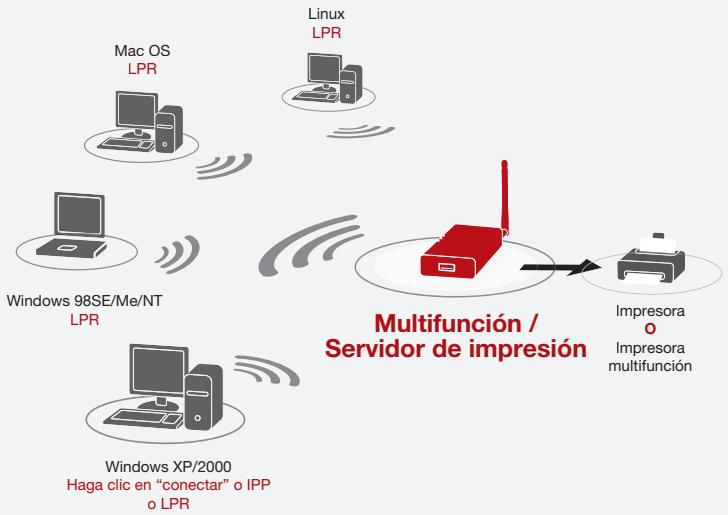
Modo AIO-PS (Servidor de impresión multifunción)
El servidor de impresión puede comunicarse con las impresoras multifunción y estándar como si estuviera directamente conectado a su ordinador. Esto permite a los usuario conectarse a las multifunción para partir impresión, escaneo, tarjetas de impresión y functions de fax. Si el servidor de impresión se conecta a una impresora estándar pero no a una multifunción, los usuario coulden partir la funciona de impresión mediante el modo operativo. En este modo, el sistema operativo es Windows 2000 SP4 y versiones superiores, y Windows XP SP1 y versiones superiores. El modo AIO-PS no es compatible con Windows 98SE, Me, or NT; Linux/UNIX; o Mac OS. Para aplicaciones detalladas, remítase a los siguientes capítulos:
- Procedimiento de instalación" en la página 10
- Funcionamiento y uso de los servicios multifunciona en la page 30
Gestor de impresión multifunción" en la página 35
Modo PS (Servidor de impresión)
El servidor de impresión también es compatible con los protocolos de impresión LPR, IPP y RAW, que permiten a los usuarioEAR la función de impresión desde una implicora multifuncion o estándar. Los sistemas operativos compatibles con Windows 98SE, Me, NT, 2000, XP y 2003; UNIX; Linux; y Mac OS X v10.2.x y versiones superiores. Para aplicaciones detalladas, remitase a los siguientes capítulos:
Impresión LPR
Impresión RAW
Impresión IPP
- Instalación del servidor de impresión multifunción en Windows 98SE/Me/NT
Red delsystemaUNIX
- Instalación del servidor de impresión multifunción en Mac OS
Contenido del paquete
Este paquete contiene los siguientes componentes:
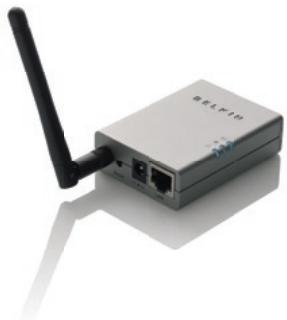
Servidor de impresión multifunción inalámbrico G de Belkin
- Antena extraíble
Adaptador de corriente
- Guía de instalación
Cable de Ethernet RJ45 CAT5e
Kit de montaje autoadherible
- CD-ROM (incluyendo todas la UTILidades, los controladores y el manual del usuario)
Indicadores LED
El servidor de impresión aporta 3 LEDs que proportionsionan información sobre a) su connexion inalámbrica, b) su servidor de impresión y estado de la impressora y c) su activités LAN
(a) Indicador LED de connexion inalámbrica

Azul fijo
El servidor de impresión está connectado a un punto de acceso (PA) inalámbrico o a una estación.
Azul intermitente
El servidor de impresión está intentando connectarse a un punto de acceso (PA) inalámbrico o una estación.
Apagado El modo inalámbrico del servidor de impresión está desactivado.
(b) Indicador LED del estado de la impresora y del servidor de impresión

Azul fijo
El firmware del servidor de impresión se estáactualizando. (Si laactualización del servidor de impresión falla, elindicador LEDse iluminará de manera continua).
Azul intermitente
La implicora está conectada (seguirá intermitente independiente de que el servidor de impresión está o no procesando tareas de impresión).
Apagado No se ha existecido ningún enlace con la impersonora o esta está apagada.
(c) Indicador LED de activités / vinculo LAN

Azul fijo
El cable LAN está conectado al servidor de impresión.
Azul intermitente
Los datos se transmiten y reciben a工程技术 de este puerto.
Apagado No se ha establecido ningún enlace.
Botón de reinicio
Reinicio (Presione el botón de "reinicio" con la punta de lápiz durante menos de 5segundos)
- Mientras el botón de reinicio está presionado, la connexion inalámbrica, el servidor de impresión y losindicadores LEDs del estado de la impersonora estarán apagados, esperando a que el usuario suele el botón para procerder al reinicio.
- Cuando el servidor de impresión se esté reiniciando, la connexion inalámbrica, el servidor de impresión y los LEDs del estado de la impresión se encenderán y se apagarán brevamente.
Reinicio (Presione el botón de "reinicio" con la punta de lápiz durante más de 5segundos)
- Cuando el servidor de impresión se reinicia por defecto, la conexión inalámbrica, el servidor de impresión y los LEDs del estado de la impressora estarán apagados al principio y luego se encenderán brevemente y después volverán a apagarse. Después de reiniciarse, el servidor de impresión volverá a los ajustes por defecto
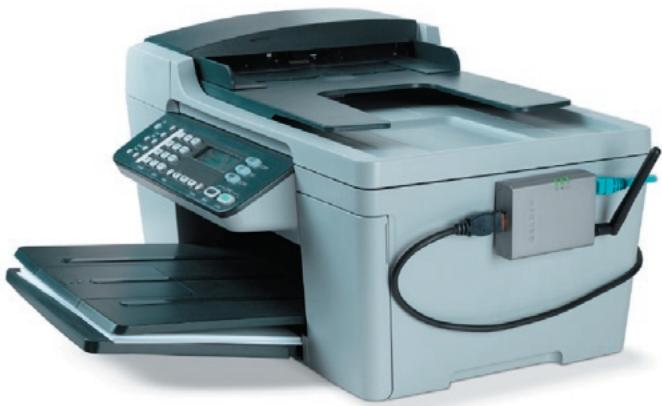
El servidor de impresión puede colocarse en una superficie plana o montado sobre una impressora multifunción o estándar.
Colocacion sobre una superficie plana
- Asegúrese de que el servidor de impresión está colocado en una zona que permit a una ventilación apropiada.
- Colóquelo en una superficie plana.
Montaje de la impresora
- Adhiera el kit de montaje de doble cara autoadhesivo a la parte posterior del servidor de impresión. Asegúrese de noPEGARla parte adhesiva en la etiqueta identificativa del servidor de impresión. Puede que necesite remitirse a la etiqueta identificativa para poder la direccion MAC y la información sobre el número de série.
- Coloque el servidor de impresión en una de las partes o en la parte posterior de la impersonora tal y como se muestraAquí
Paso 1. Conectar los dispositivos a su(servidor de impresión
Antes de empezar,pearla tener:
- Un ordinador con Windows 2000 SP4 o versiones superiores, o Windows XP SP1 o versiones superiores
- Una impressora multifunción o estándar con un puerto USB y un CD de instalación
- Un cable Ethernet de Categoría 5
-
Un cable USB (no incluido, normalmente viene con la impresora)
-
Abra el paquete del servidor de impresión y verifique que tiene todos los articículos de la lista.
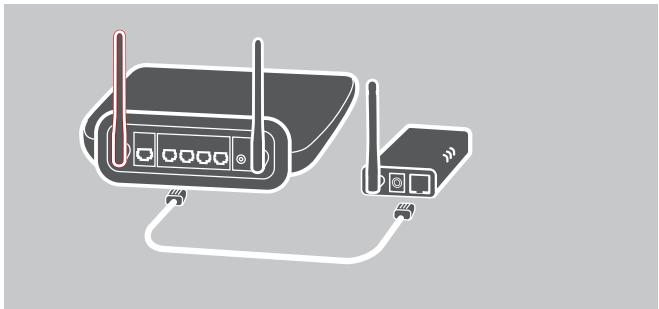
- Conecte el servidor de impresión a su red conectando un extremo del cable de red al puerto de red del servidor de impresión y el(other extremo a un puerto disponible de su router.
- Conecte un extremo del adaptor de alimentacion al servidor de impresion y el othero extremo a un enchufe. El servidor de impresion realizara una prueba de autodiagnosticico (POST) afterwards beaberse conectado. Cuando el indicator LED de estado se apague, el servidor de impresion esta listo.
Nota:
- Debería utilizar el adaptorador de alimentación incluido con el(servidor de impresión, NO utilise ningún除外.
- Para prevenir problemas de compatibiliad, encienda el servidor de impresion antes que la impersona.
- Antes de conectar la impersona estandar a trovés de un cable USB, lea el manual de la impersonora. Algunas impersonasrequireen que los usuario instalen los controladores y lasmericanas antes de conectarse al ordinador. Algunas impersonas tambiénrequireen conectar la impersona al ordinador durante la instalacion.
Paso 2. Instalar el software
Antes de comenzar, verifique el sistemas operativo de su ordinador. Este programa se pueda executar con Windows 2000 SP4 o superior, y con Windows XP SP1 o superior.
- Inserte el CD de instalación incluido en launidad de CD-ROM. El programa autorun.exe se inicia automatistically. Si no lo hace, executate autorun.exemanualmente en suunidad de CD-ROM. Paraarlo, navegue de forma manual hasta suunidad de CD-ROM y haga dobleblick en "autorun.exe" para iniciaar la instalacion.
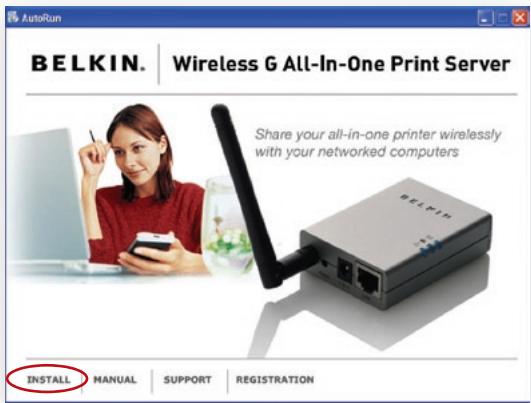
- Aparecerá la pantalla",[si?] Haga,[sic] en "Instalar" para comenzar el asistente de instalación.
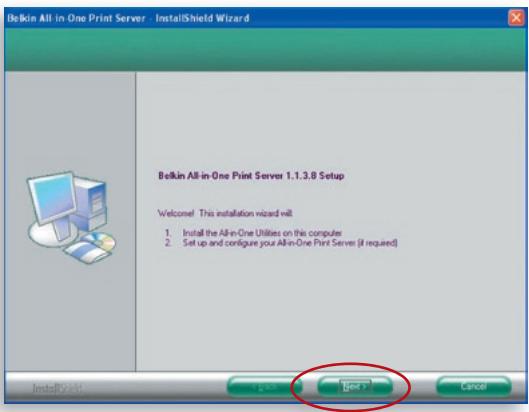
- Aparecerá el asistente de instalación de Belkin para su(servidor de impresión multifunción. Hagablick en "Siguiente".
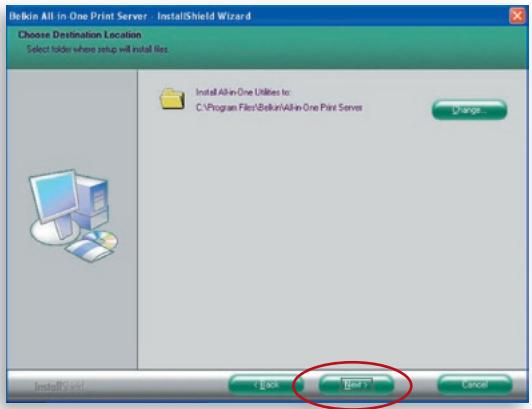
- Hagablick en "Siguiente" para instalar las开发利用 del servidor de impresion en la carpeta por defecto (recomendado) o hagablick en "Cambiari" para especificar la carpeta de destino en la que le gustaria instalar las开发利用 del servidor de impresion.
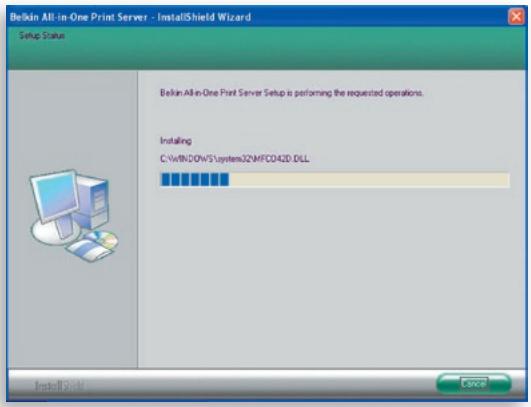
- El sistemas comienza por instalar las.),
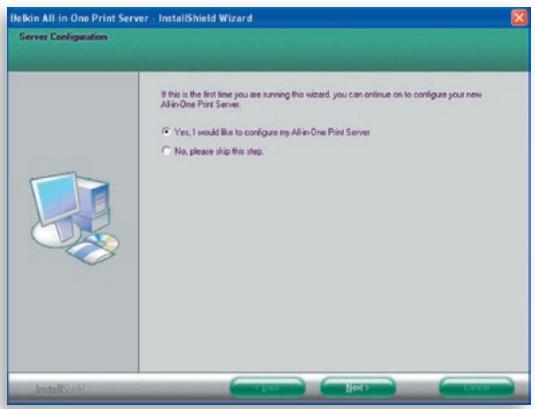
- Aparecerá la pantalla "Configuración del servidor". Para configurar el servidor de impresión, hagablick en "Siguiente" (recomendable para la primera instalación) y diríjase al paso 7, a continuación.
Si no quiere configurar el servidor de impresión por el momento, selección “No,技术水平 this configuration”. A continuación, hagalick en “Siguiente” para completar la instalación (cuando seañade un nuevo ordinador para partir una configuración de servidor de impresión previa). Indique si眼看 o no executar automatistically la calidad del servidor de impresión multifunción de Belkin al起初 Windows. Le recomendamos que execute el gestor de impresión cuando inicia Windows.
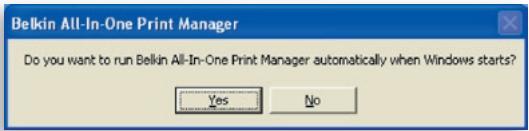
Los siguientes pasos corresponden a la configuración del servidor de impresión si elige "Si, me gustaría configurar mi servidor multifunción".
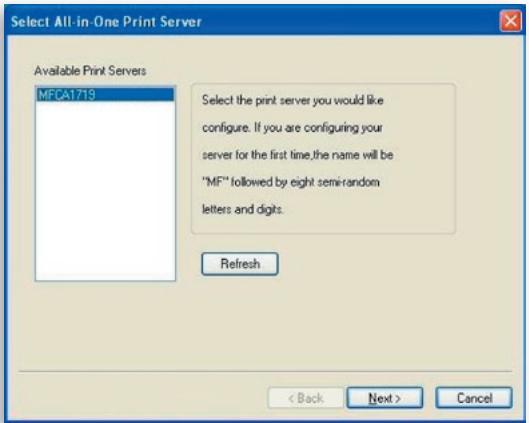
- La lista de los servadores de impresiónoculará los servadores de impresión en la red. Seleectione "Servidor de impresión multifuncion inalámbrico G" y hagablick en "Siguiente".
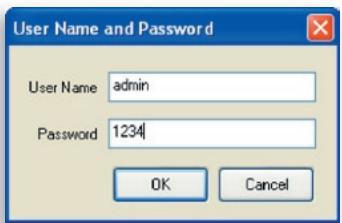
- Escribe el nombre de usuario y la contraseña del servidor de impresión que haya的选择acionado para,iniciar la sesión.El nombre de usuario predeterminado es "admin" y la contraseña predeterminada es "1234".
- Escribe ahora el nombre y la descripción del servidor de impresión. Hagablick en "Siguiente".
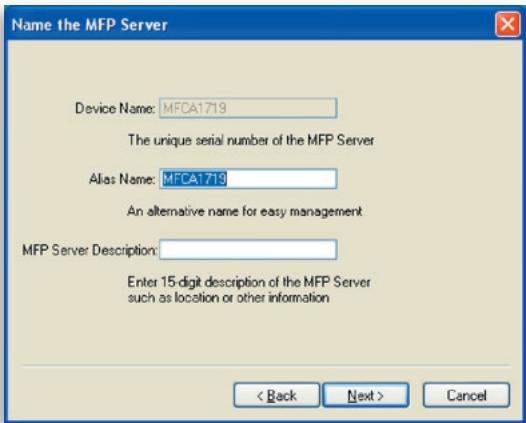
Nota: Puede definir la ubicacion de la impresora multifuncion u other informacion en el camino "Descripacion del servidor multifuncion".
- Para configurar la direccion IP en el servidor de impresión, el ajuste por defecto es "DHCP" para la configuración TCP/IP.
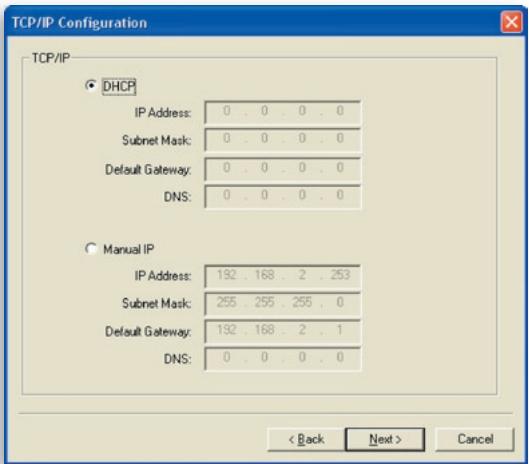
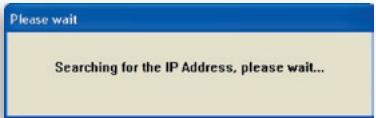
El servidor de impresión por defecto intentará encontrar una direccion IP del router conectado que se ejecta en el protocolo DHCP (Dynamic Host Configuration Protocol) y aparecerá la",[si?]的一面.
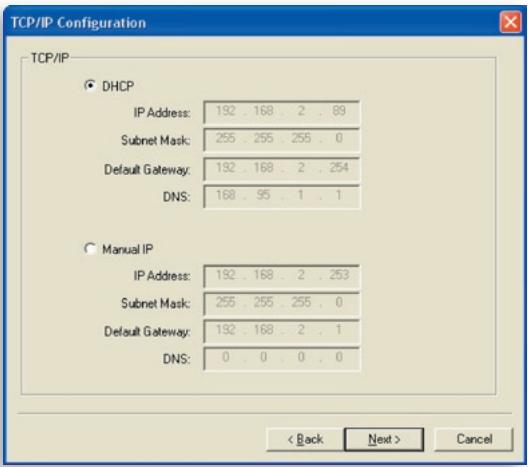
Los nuevo ajustes de TCP/IP se做不到 en la ventana de “Configuración TCP/IP” para queonga una referencia. Hagablick en “Siguiente” paraContinuar hasta el paso 3 del procesode instalacion.
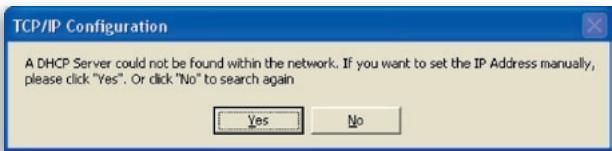
Si el servidor DHCP no se encuesta o no está disponible, se le pedrá al usuario que configure manualmente los ajustes TCP/IP del servidor de impresión haciendoblick en el "Sí". Si haceblick en el "No",el servidor de impresión buscará la direccion IP del servidor DHCP en la red.
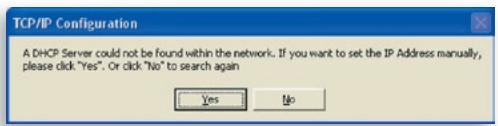
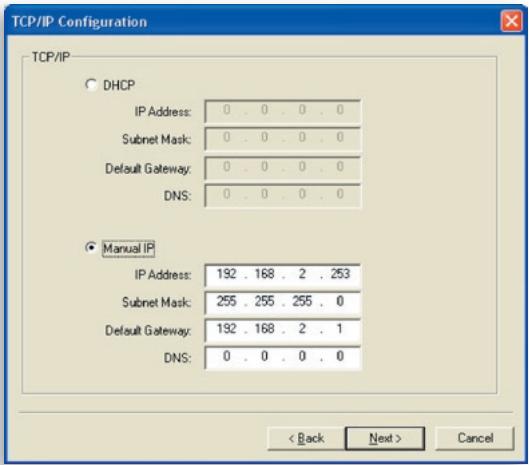
Selección "Si" para configurar los ajustes TCP/IP en la sección "IP manual". La información de la direccion por defecto TCP/IP en el modo IP manual se做不到 de laforma suginta.
Dirección IP: 192.168.2.253
Mascara de subred: 255.255.255.0
Pasarela por defecto: 192.168.2.1
DNS: 0.0.0.0
Asegúrese de que la información TCP/IPaquí configurada sea correcta y se corresponda con sus ajustes de red. Hagablick en "Siguiente"paracontinuar hasta el paso 3 del procesode instalación.
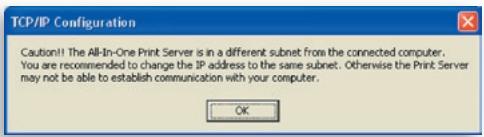
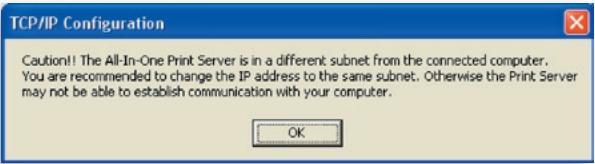
El servidor de impresión comprobará si la direccion IP configurada de forma manual en “Configuración TCP/IP” se encontrar en laquia subred que el ordinador connectado que se ejectua en la�性 de instalación. Si los ajustes de la direccion TCP/IP que se configuraran de forma manual están en una subred IP diferente a la del ordinador connectado, un mensaje alertará al usuario. Hagablick en “Aceptar” para dar marcha atrás y configurar los ajustes correctos de la direccion IP para el servidor de impresión.
Note: Si desa cambiar los ajustes TCP/IP del servidor de impresion en某个 momento antes de la instalacion,可以更好izar la option de configuracion TCP/IP del gestor del servidor.
Paso 3. Configurar los ajustes inalámbricos
- El ajuste inalámbrico predeterminado es la modalidad "Auto". El servidor de impresión detectará la connexion con cableado a la red LAN mediante el cable Ethernet adjunto. Si el servidor de impresión se conecta a una red cableada, funciona en esta red. Paraactivarelmodeinalábrico,el cable Ethernetdeberestadeconnectadodesquésde las configuraciones finales.Noobstante,el cable Ethernet necesita permanecer enchufado pararealizarlas configuraciones inalábricas necessarias en esta sección.Paraobtener informaciónmasdetalladasobrelosajustesinalábricos, remitasea la seccion"Configuracion inalábrica".
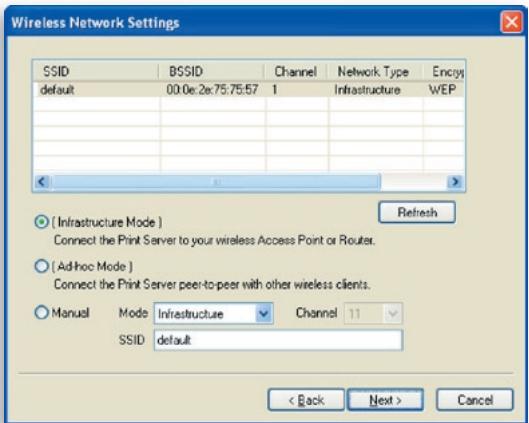
- La pantalla "Ajustes de red inalámbrica" del servidor de impresiónocularmente las redes inalámbricas cercanas. Seleectiona la red inalámbrica a la que deseee connectarse y hagablick en "Siguiente". Como alternatively,可以更好 introducirmanualmente la informacion de red inalámbrica (modo "Manual").
Los ajustes inalámbricos predeterminados son los siguientes:
Modo: infraestructura
SSID: predeterminado
Canal: 11
- Si elige conectarse a una red encriptada, aparecerá la pantalla "Ajustes de seguridad inalámbrica". Seleectione "Modo de sécurité" e introduzca los ajustes de calidad de su red inalámbrica. Puede elegir entre various ajustes de calidad: "Ninguno", "WEP" o "WPA" con el modo de cifrado "TKIP" o "AES".
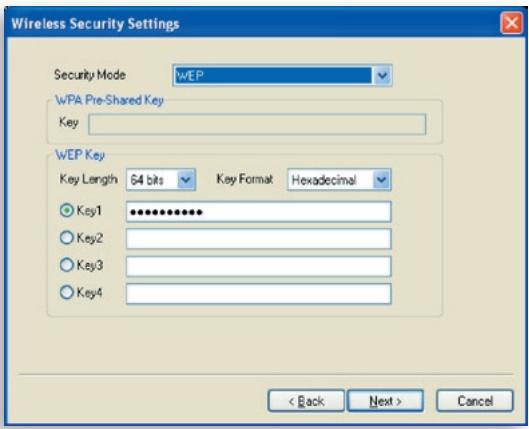
- Las configuraciones se han completado. Hagablick en "Finalizar" para confirmar losuturesajustes.
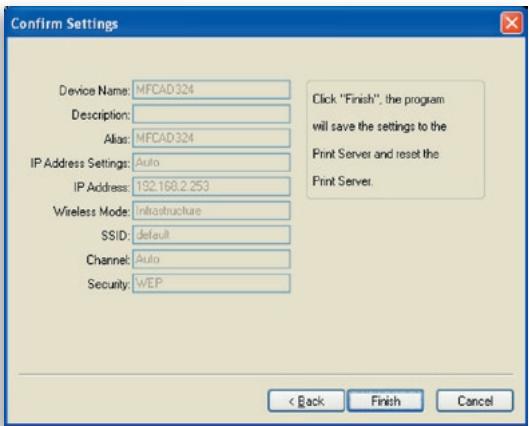
- Hagablick en "Finalizar" para completar la instalacion.
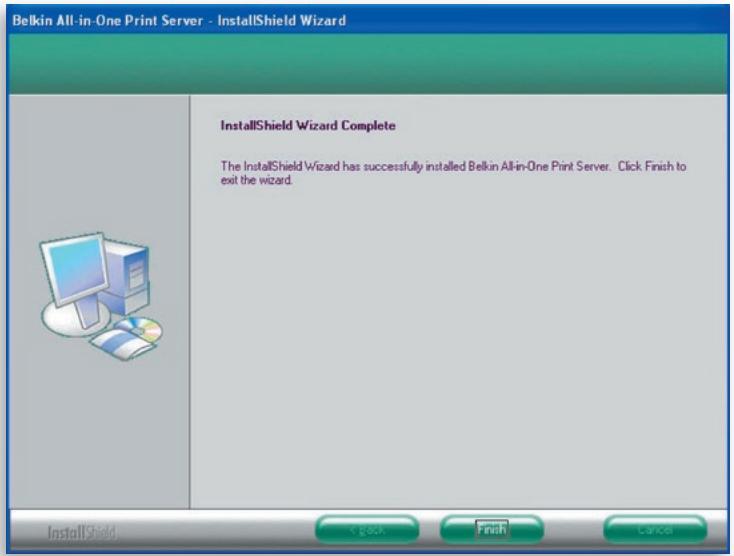
Note: Si el cortafuegos de Windows XP está activado en su systemd, el servidor de impresión abrirá de forma automatica algunos puertosesionarios para que el programa de servidor de impresión se execute sin problemas en su systemd. Estos puertos sólo se abrirán paraordenadores que se(PCenuentren en su propia red local IP y no pongan en peligro el systemd.
- Indique si desea o no executar automatistically lailersidad del servidor de impresion multifuncion de Belkin al起初 Windows. Le recomendamos que execute el gestor de impresion cuando inicia Windows.
A partir de ahora está el icono del servidor de impresión en la bandeja del sistema de su ordinador.
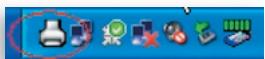
En este momento desconecte el cable Ethernet entre el servidor de impresión y el router para activar la funcionalidad inalábrica de su(servidor de impresión.
Guarde el cable Ethernet en un situ seguro por si lo necesita paravoltar a configurar el servidor de impresión en el futuro.
Utilidades del servidor de impresión multifunción
Cuando la instalación haya finalizzato, habrá tres开发利用 y un archivo de texto en la carpeta del programa del servidor de impresión.
Gestor de impresión multifunción: le permite manejar la connexion entre la impersona y el ordinador para partir varias functions de la impersona.
Configuración del servidor: le permite configurar la direccion IP del servidor de impresión, los protocolos de red y otheras caracteristicas avanzadas. también le permite manejar el servidor de impresión.
Desinstalar:作為 para retirar todos los programas del software del servidor de impresión ya instalados.
Sobre la version: muestra la version de cada uso incluyendo los programas de software del servidor de impresión
Paso 4. Instalar las开发利用/ controladores multifunción
Cuando la instalación del servidor de impresión se haya completado, aparecería la ventsa "Gestor de impresión multifunción". Una vez que la impersonora está connectada al servidor de impresión a工程技术 del cable USB, el gestor de impresión做不到 su nombre en la lista de servadores de impresión de forma automática.
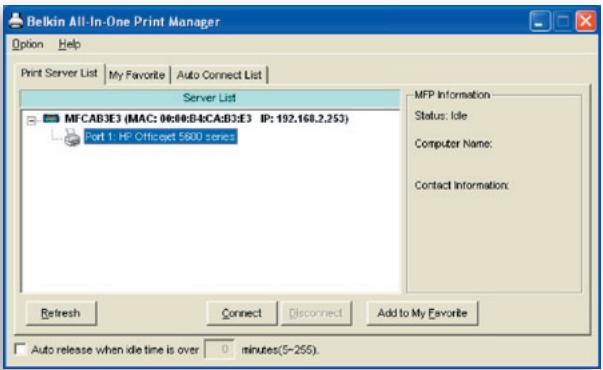
Antes de empezar a instalar la impresora seleccionada de la lista de servidores de impresión, compruebe el estado de la instalación de la impresora en su ordinador.
Lasmericanos de la responsa no se han instalado en su ordinador, remitase a la sección 4.1.
Lasmericanos de la responsa no se han instalado en su ordenador, remitase a la sección 4.2.
4.1 Las activités/contraladores de la responsora no se han instalado.
Antes de la instalación, lea el manual de la impersonora. Algunas impersonorasrequirecen que los usuario instalen los controladores y las开发利用antes antes de connectarse al ordinador. Algunas impersonorasrequirecenque la impersonoraestéconectadaalordenadordurantela instalación.Remitasea la ilustracion que se muestra abajo de "Serie HP multifuncion",que es la pantalla que se ve durante la instalacion.
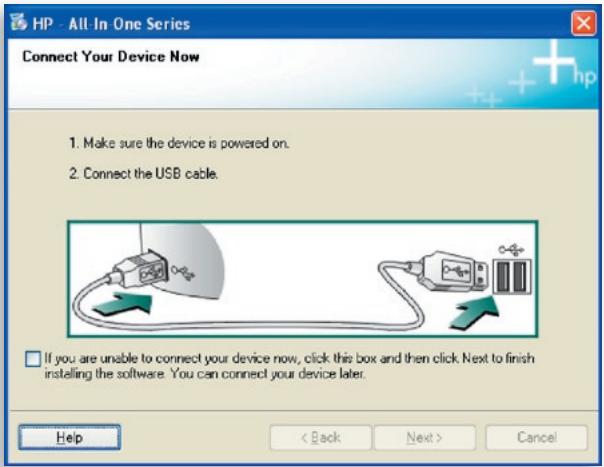
Para conectar la impersona a su ordinador mediante el servidor de impresión solo como ha conectado la impersonora al ordinador directamente con el cable USB, siga los siguientes pasos.
- Selección la impresora que quiera instalar de la lista de servidores de impresión y hagablick en el botón “Conectar”.
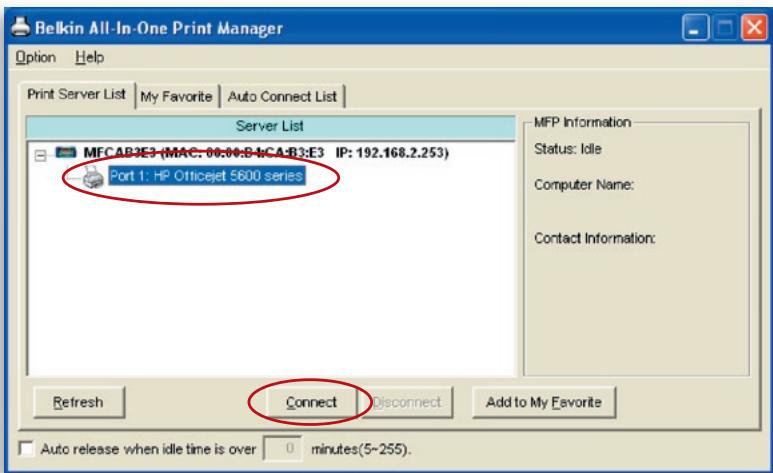
- Windows detectará el nuevo hardware y se preparará para instalar los controladores del servidor de impresión y después los de la impersona. Si el sistemas no encontrarlos controladores de la impersona, introduzca el CD de instalación de la impersona para encontrarlos.
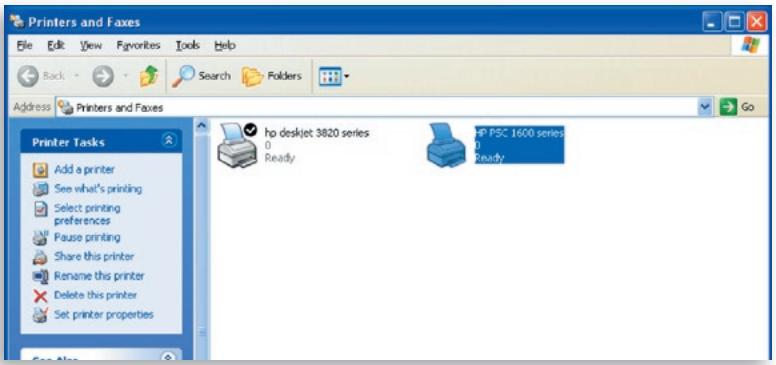
- Después de que haya completado la instalación de la impresora, verá que la impresora está en "Impresoras y faxes" en elsystema operativo Windows.
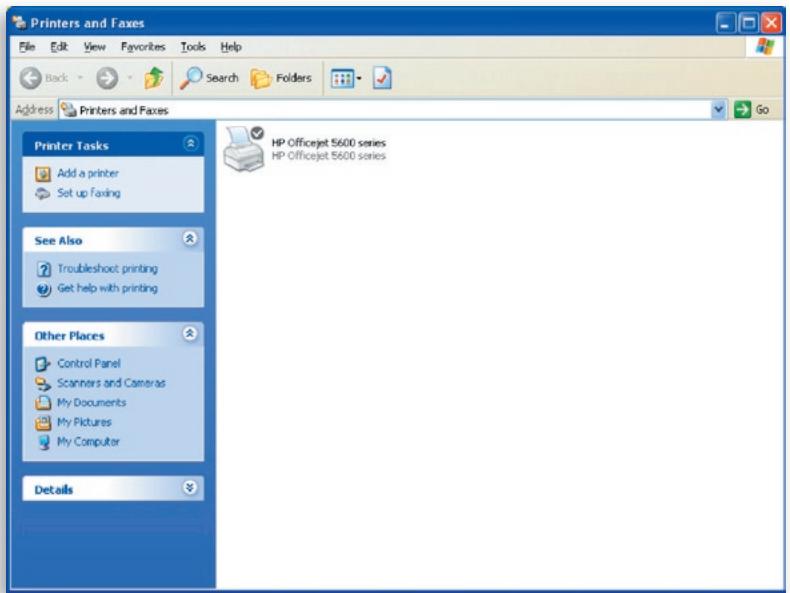
4.2 Las activités/contraladores de la responsora se han instalado.
- Para unir las开发利用 o los controladores ya instalados con el servidor de impresión, siga los siguientes pasos. Selección la implicora que quiera instalar de la lista de servoidores de impresión y hayablick en el botón “Conectar”.
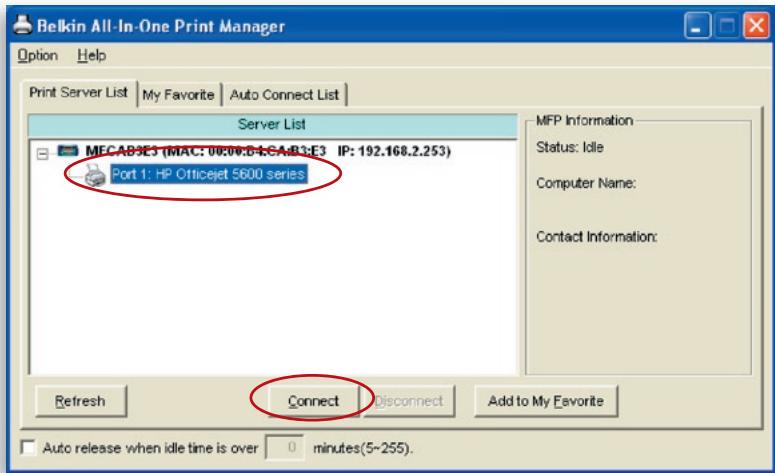
- Windows detectaré el nuevo hardware y se preparará para instalar los controladores del servidor de impresión y después los de la impersona. Si el sistemas no encontrarlos controladores de la impersonora, introduzca el CD de instalación de la impersonora para encontrarlos.
- Tras la instalación, seañadirá una copia de la impresora a "Impresoras y faxes" en elsystema operativo Windows.
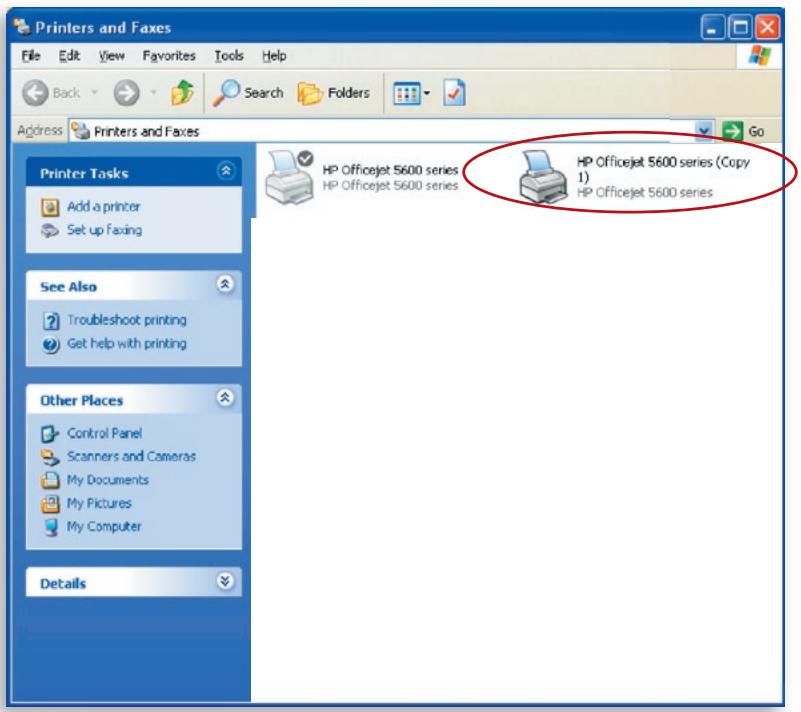
Según la configuración previa de su ordinador, aparecerán iconos dobles de la bandeja del sistema o accesos directos en los escritorios para los escaladores o los lectores de tarjeta de cámaras. Utilice los iconos y los accesos directos como ajustes predeterminados para utiliser jusqu con el servidor de impresión.
Activar los ajustes del tiempo limito o "timeout"
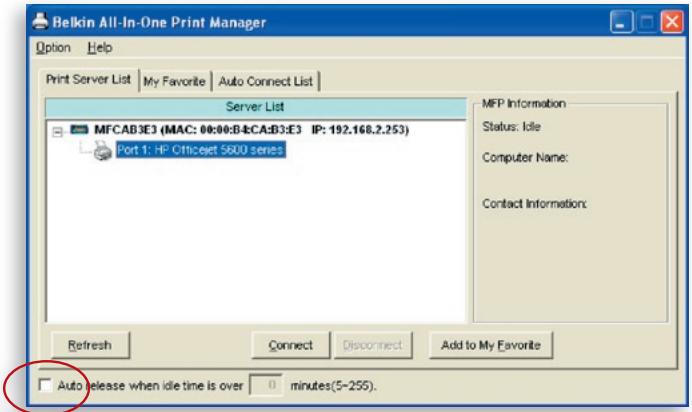
Después de que se haya completado la instalación de controladores para la impersonora, selección la casilla de la option "Emission automatica cuando se sobrepasa el tiempo limite" en la pantalla de gestion de impresión multifunción de Belkin con un ajuste de tiempo limite de inactividad de 5 Minutes.
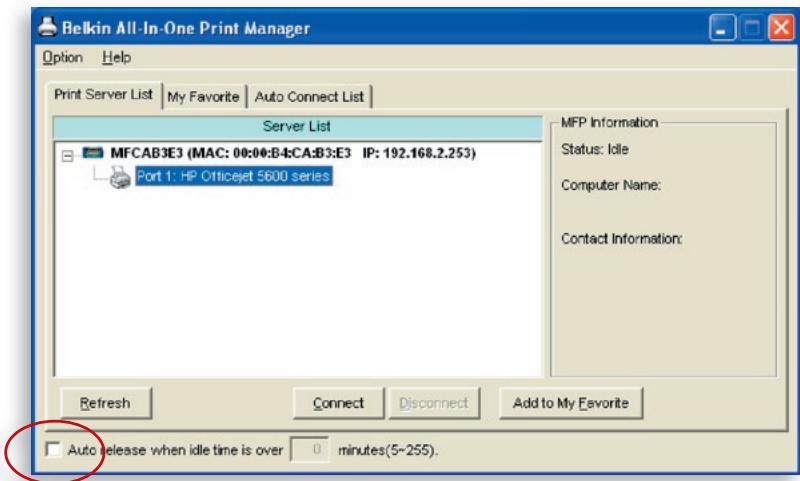
Añadir nuevos ordinadores-cliente en la instalación del servidor de impresión
Cuando seañade un ordinador-cliente nuevo para partir las functionalities de la impersona, el escáner, la fotocopiadora, el fax y el lector de tarjetas en una red predeterminada, siga sólo el paso 2 desde el punto 1 al 6,y también el paso 4.2.
Funcioncimiento del servidor de impresión y realización de la impersona multifunción
Después de haber seguido lasindicaciones del asistente de instalación para finalizar la instalacion de la impressora, esta está conectada al ordinador. Puede comenzar a partir las functions de impresión, escaneo, lector de tarjetas o fax que proportiona la multifuncion.
Consejo 1: Si ha finalizzato de utiliser la impresora, hagablick en "Desconectar". Ningún othero usuario podrá usar la impresora hasta que está desconectada.
Consejo 2: Le recomendamos que active el ajuste "Tiempo limite de本次活动". El servidor de impresión liberará la connexion a la impersonora de forma automática afterwards del periodo de inactividad que le haya asignado. Esto permite a la impersonora no estar occupancy por mucho tiempo y a otrosOOKOs partir la impersonora con fecuencia. Remitase a la sección de "Gestor de impresión multifunción" para Obtener más información.
Compartir impresora
La impresora seañadirá a "Impresoras y faxes" en Windows tras la instalación de laquia. Cuando se haya connectado a la impresora能做到 click en "Conectar" en el gestor de impresión multifunción, el servidor de impresión creará de forma automática la connexion entre la impresoa y su ordinador y afterwardsoulda imprimir el documento mediante los mismos pasos.
Consejo: Si ha enviado una peticción de impresión a la impersonora@msteadas头条ia esté conectada con un usuario, se le visará de que no se encontró el dispositivo o de que ha habido un error de impresión. Reenvíe la peticción de impresión afterwards de que la impersona está inactiva o alcun usuario la haya liberado.
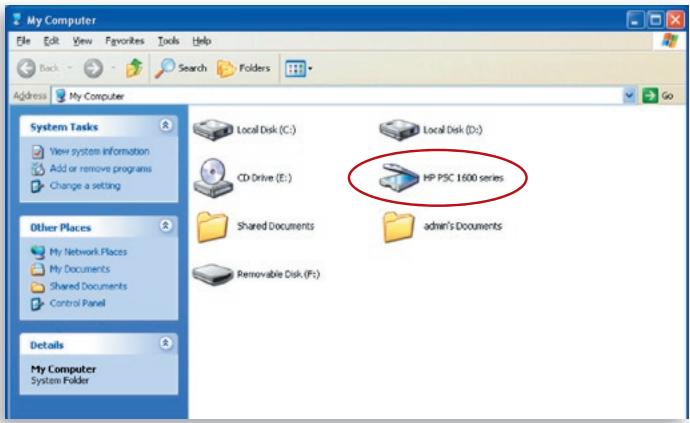
Compartir el escaner
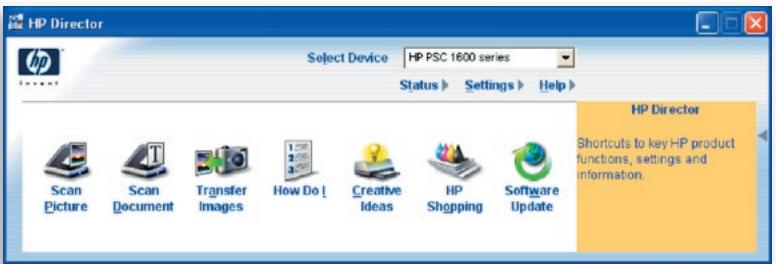
La mayora de las impresoras con escaleres incorpordados aportan la calidad del escaneo a los usuario. Puede escanearotos documents mediate esta calidad. En Windows XP, los usuario también poderen escanear desdela calidadde escaneo de Windows XP. Internacionalmentepuideraslotildadesde escaneo deuna tercera parte tales comoPhotoshop®,PhotolImpact®,Paint Shop Pro®,etc.
Un exemple: Utilidades HP Serie 1600
Utilidad de escaneo Windows XP
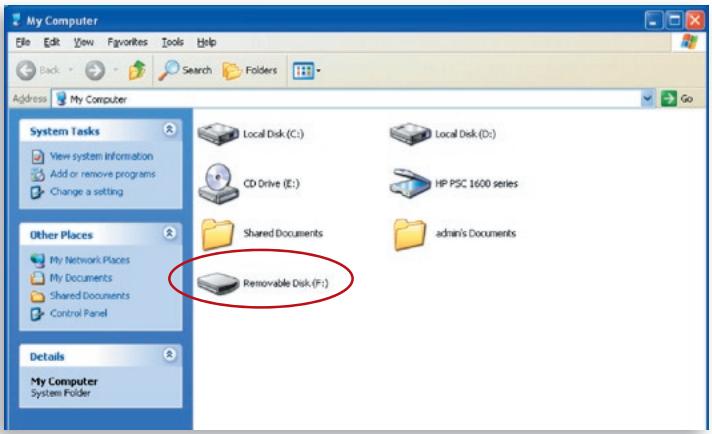
Compartir el lector de tarjetas
Si la impersona tiene lectores de tarjeta incorporedados, podra leer los archivos desdedicho lectora-través del servidordeimpresión.
Enviar un archivo por fax
Si la impersona tiene función fax,oulda enviar ARCHivos por fax desde el ordinador al número de fax elegido.
Un exemple: fax a través de HP Officejet Serie 5600
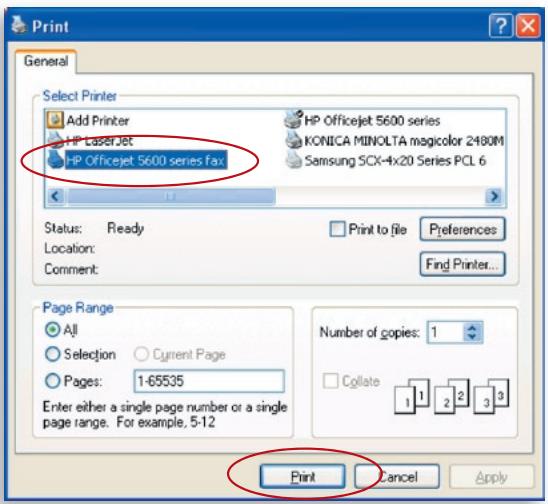
Una vez que la impresora se instala, un dispositivo fax seañadirá a "Impresoras y faxes" de Windows. Cuando se haya connectado a la impresora能做到 click en "Conectar" en el gestor de impresión multifunción de Belkin, pueda enviar un fax a工程技术 del servidor de impresión.
Procedimientos para enviar un archivo por fax
- En Microsoft® Office u或者其他 programs, selección "Imprimir" del menu "Archivo".
- Cuando surja lasumaiente pantalla, seleccione el dispositivo fax y afterwards haga tic en "Imprimir".
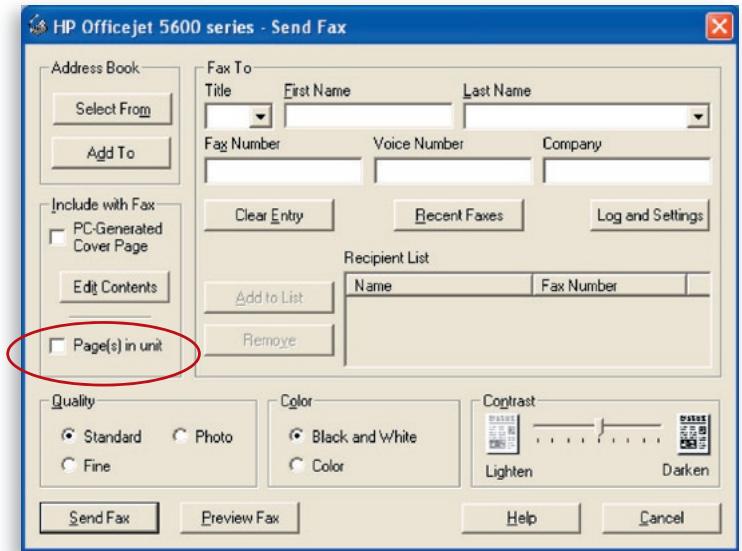
- Aparecerá la pantalla "Enviar fax". Configure el archivo e introduzca el número de fax, después hagablick en "Enviar fax" para enviar el archivo.
Lista de servadores de impresión
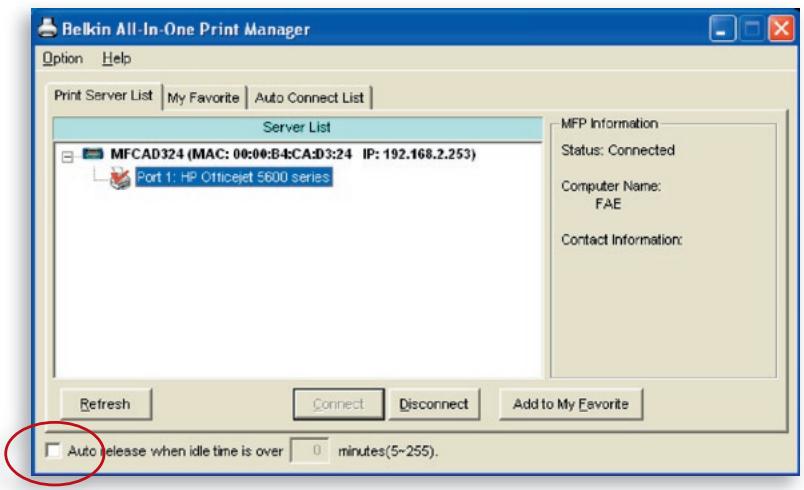
El gestor de impresión multifunción de Belkin puede encontrar de forma automática el servidor de impresión en la red y:noarlo en la lista de servidores de impresión. Los sistemas peuvent selectionar una impersona y hacerblick en "Conectar" para conectar la impersonora como si hubiesen connectado la impersona a suordenador directamente con un cable USB. Asimismo muestra la informacion del estado de la connexion.
Cuando no quiera utiliser la impersona, hagablick en "Desconectar" para queothers这些人puedeutilizar eldispositivo.O puede activar elajuste de Tiempo limitede inactividad";asiel servidor de impresionlse liberaradespues del periodode inactividadqueusted lehayasignado.
Si desenchufa el cable USB o apaga la impressora@m间隙as la usa, el dispositivo no aparecerá en la lista. Después de volver a conectar el cable USB o de encender la impressora, tiene que hacer click en "Actualizar" y en "Conectar" en el gestor de impresión multifunción de Belkin para recuperar la connexion.
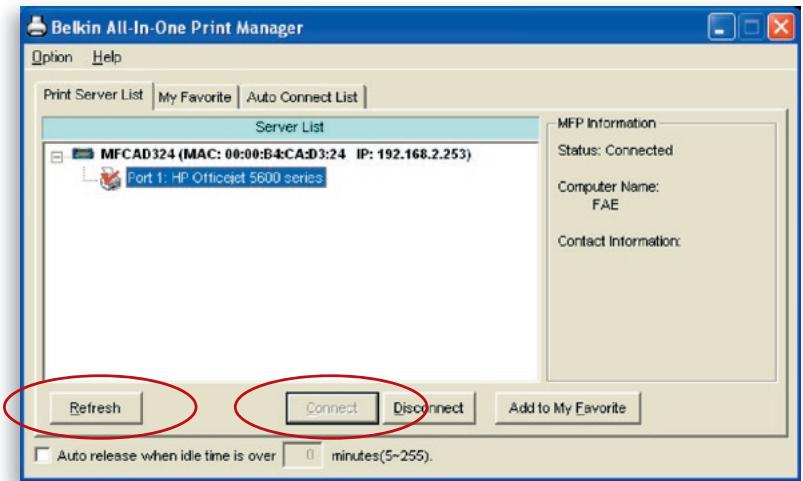
| Lista de servadores de impresión | La lista de los servadores de impresiónmostatá todos los servadores de impresión en red. Tendrá toda la información del servidor de impresión incluyendo “Nombre del servidor de impresión multifunción”, “MAC ID”, “Dirección IP” y el dispositivo que está conectado al servidor de impresión. |
| Información sobre la impersonora o el servidor multifunción | Cuando selección el servidor de impresión de la listavería la “Descripción del servidor multifunción” y el ajuste “Tiempo límite” para ese servidor de impresión. |
| Descripción del servidor de impresión multifuncional | Esta descripción usa a los sistemas a identificar la urbicación y el nombre del servidor de impresión. |
| Tiempo limitede inactividad | Aquí cada usuario可以选择 concerer su ajuste de tiempo limite de inactividad. Para evaporar usar el sobretemporía de la impersona, todos los sistemas��cenestabeccerlos“Tiempos limites del inactividad”del“Ajuste general/opcio”. Seutiliza para desconectar la交代iónupon de que la impersona está inactiva durante un determinado periodo de tiempo. Por defecto, no está establecida una contraseña.C时候 selecciónla impersona de la lista, verafamiliaraciónque incluyeel“Estado”,“Nombre delordenador”yla“Informacióndecontacto”. |
| Estado | Muestra el estado de la impresora incluyendo “Conectado”, “Tiempo limite” y “Ocupado”. Cuando el estado es el de “Conectado”, este indica que se está conectando a la multifunción. Cuando el estado sea “Inactive”, indica que la impresora no se está utilizando. Cuando el estado sea “Ocupado”, este indica que(other 用户 está utilizing la impresora para escanear, imprimir, etc. |
| Nombre del ordinador | Muestra el nombre del ordinador del usuario que se está conectando a la impresora. |
| Información de contacto | Si el usuario ha introducido su “Información decontacto”, Podrá verla ahora. Puede contactar con el usuario para pedirle que desconecte la impresora. |
| Actualizar | Actualiza la lista de los servoidores de impresión deforma inmediata. |
| Conectar | Permitte la connexion de la impresoraauordenador. |
| Desconectar | Se desconecta la impresora selecciónada. |
| Seañade a la lista de “Misfavoritos” | Añade los servoidores de impresión que utilizesfrequentemente a la lista de “Misfavoritos”. |
| Se desconecta de forma automática cuando el limitede tiempo sobrepasa los xxminsutos (5-255) | Para evitarmantener la impresora occupancydemasiado tiempo, pueda configurar losajustes del tiempo limite de inactividad. Seutiliza para desconectar la connexión despuides que la impresora está inactiva durante un determinado periodo de tiempo. Por defecto, no está establishada una contraseña. Le recomendamos que active los ajustes del tiempo limite de inactividad despuides de que la impresora y el servidor de impresión estácompletamenteinstalados para que la impresora no permanece ocupa demasiado tiempo. |
Mis favoritos
Puedeañadir los servadores de impresión realizados con más Frequencia a la lista de "Mis favoritos". El servidor de impresión de la lista seañadirá a la lista de enlaces rápidos cuando hagablick con el botón derecho del ratón en el icono del servidor de impresión de la bandeja delsystema. Remitase a la sección de "Instalación rápida" para saber más acerca de las functions de instalación rápida.
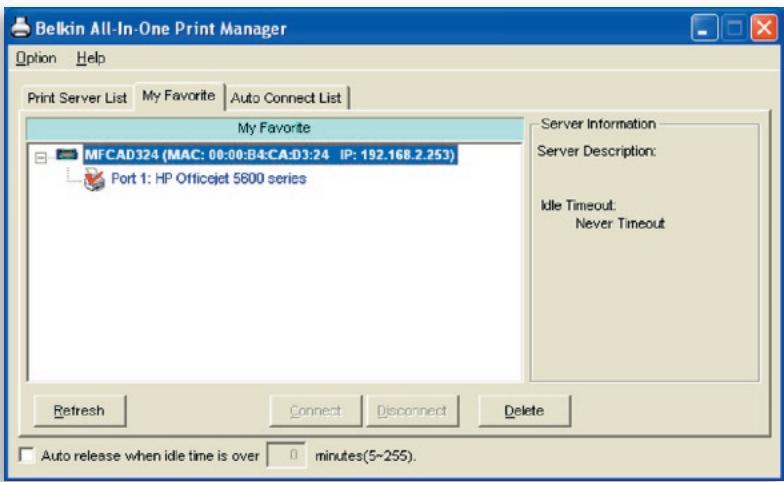
| Lista "Mis favoritos" | |
| Lista "Mis favoritos" | La lista de "Mis favoritos"azorra suceservadores de impresión favoritos. Puedeconseguirinformation del servidorde impresión incluyendo su nombre, MAC ID, direccion IP yqwQUALIERdispositivo conectado. |
| Información-sobre -la impersonora oel servidormultifunción | La informaciónaquí incluides la mismaque la de la lista de servoidores de impresión. Remitasea la sección de “Lista de servoidores de impresión”paraobtenermásinformation. |
| Actualizar | Actualiza la lista de los servoidores de impresión de forma inmediata. |
| Conectar | Permitela connexion de la impersona a suordenador. |
| Desconectar | Se desconnecta la multifunción seleccionada. |
| Borrar | Borra el servidorde impresión seleccionado de la lista de “Mis favoritos”. |
| Se desconectade formaautomáticacuandoel Limitsde tiempoosobrepasa losxx Minutes(5-255) | Para evitarmantener la impersona ocupa da démasiado tiempo,puede configurarlosajustes del tiempo limitede inactividad. Seutiliza paradesconectarla connexióndespuésde que la impersona está inactivaduranteun determinado periodo de tiempo. Por defecto,no estáestablishcidauna contraseña.Le recomendamosque active losajustes del tiempo limitede inactividaddespuésde que la impersona y el servidorde impresiónesténcompletamente instaladosparaque la impersonora no permanezca ocupa da démasiado tiempo. |
Lista de conexión automatica
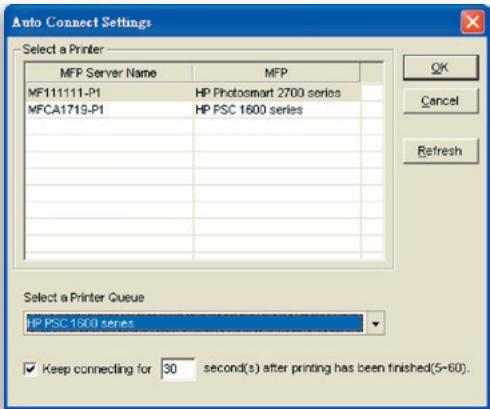
Para que el sistema ocupe de forma automática el servidor de impresión cuando quiera imprimir un documento, justo como si usa un servidor de impresión tradicional, puedaañadir la impresora a la lista de connexion automática. El sistemas enviärá las peteciones de impresión a la impresora cuando el servidor de impresión está inactivo y no haya connexion.
Paraañadir la impersona a la lista de connexion automática, siga los siguientes pasos.
- Hagablick en "Añadir" de la lista de connexion automática.
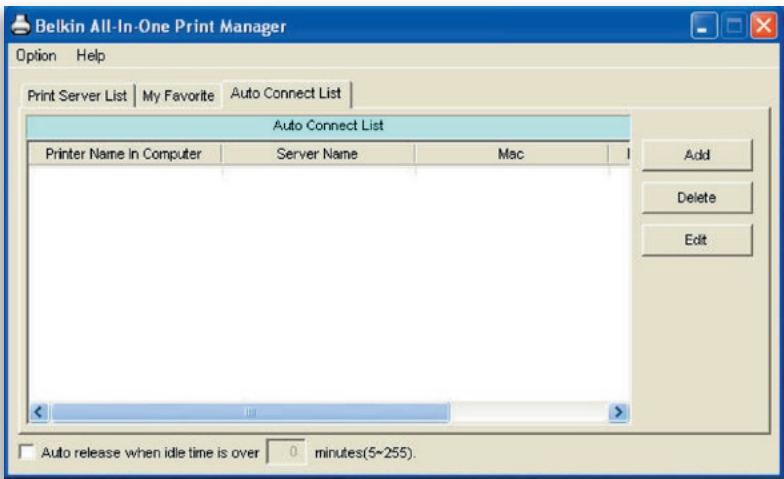
- Los servadores de impresión de la red se做不到 en la pantalla seguidente. Seleectione el servidor de impresor que le gustaría añadir a la lista.
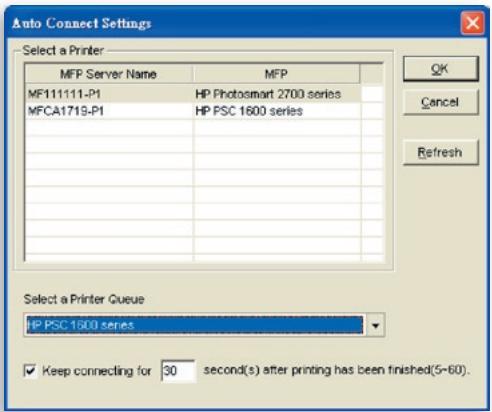
- Selección la impersona que está conectada al servidor de impresión selectionado. Hagablick en“Aceptar”. Aprecie que en algunos casos, las cuales impresiones no peuvent imprimirse porque la impersona ya está desconnectada. Estocausaraque se impriman mensajes no formateados. "Mantenerse connectado durante 30 segundo(s)despues de que la impresión haya finalizo (5-60)"estáactivado por defecto. Ayudaráavietar este tipo de situación.
Configuración=rápida
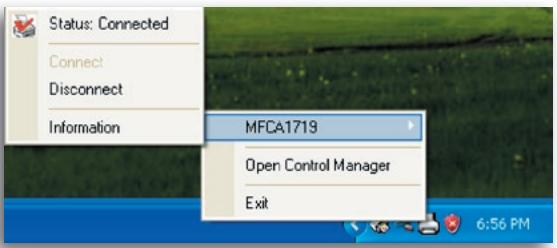
Hagablick con el boton derecho del raton en el icono del servidor de impresion en la bandeja del systemayasipoderver los servoidores de impresion que haya designado en su lista de "Mis favoritos".Puede connectar o desconectar directamente la impersonora y comprobar la informacion de la mesma desde ahicon calidad.
| Configuración=rápida | |
| Estado | El estado actual de la impresa se做不到ly. “Conectado” indica que se está connectando a la impresa. “Ocupado” indica que la impresa se está utilizingo. “Inactividad” indica que la impresa está disponible paraequalquier usuario. |
| Conectar | Si la impresa está disponible, el botón “Conectar” estará disponible para ocupaar la impresa. Si fuera de other modo, se做不到ría en un gris pálido. |
| Desconectar | Se desconnecta la impresa seleccionada. El botón “desconectar” estará disponible solo para el usuario actual. |
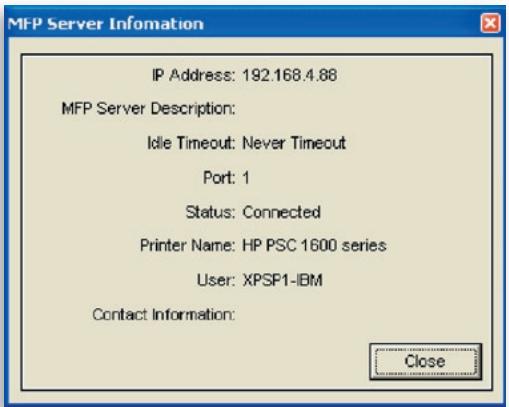
| Información | Para comprobar más informacion sobre el servidor de impresión y la impresa, hagablick en este botón. Se enumerará la informacion como se ve en el dibujo. |
Ajustes generales
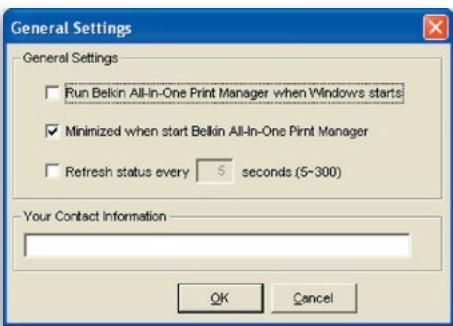
| Ajustes generales | |
| Inicia el gestor de control en Windows | Ejecute el gestor de impresión multifunción de Belkin cada vez que inicia Windows. Está desactivado por defecto. |
| Minimizado cuando inicia el gestor de control | Minimiza el gestor de impresión multifunción de Belkin a un icono de la bandeja del sistemas cuando inicia el gestor de impresión multifunción de Belkin. Está desactivado por defecto. |
| Actualiza el estado cada xxsegundos. (5~300) | Establece el intervalo deactualización del estado del dispositivo. Está desactivado por defecto. |
| La información de contacto | IntroduzcaAquí su información decontacto. Cuando se conecta a laimpresora,la información de contactose做不到a en la parte derecha delprograma para queothers uxuarioscouldanponerse encontacto con usted. |
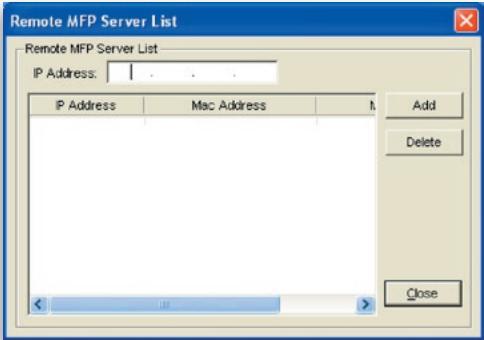
Busque el servidor de impresión multifunción
Si el servidor de impresión no está en la red de su ordinador, introduzca la direccion IP del servidor de impresión para realizar una búsqueada remota. El servidor de impresión de la lista de servadores multifunción remotos seañadira a lista de servadores para que lo
configure.
Introducción
Este capítulo introduce lailers de la configuracion del systemadel servidor de impresion en un entorno Windows.Estautilidadproporciona la functions mas completas de gestion y de configuracionpara el servidor de impresion.Esta利用率solo proporciona lasfuneciones de configuracion para el propio servidor de impresion, noincluye las functions para el cliente o paraotherservidoresdearchivosen un entorno de red.
La realizacion de configuracion proporciona las siguientes functions de configuracion y de gestion:
- Búsqueada del servidor de impresión multifunción:
busca todos los servadores de impresión en red. - Estado: Muestra el estado de la red del servidor de impresión.
- Configuración: muestra los ajustes de configuración del servidor de impresión
- Configuración general: Configure los ajustes generales del servidor de impresión tales como nombre del servidor, contraseña, etc.
- Configuración TCP/IP: Dirección IP y configuración del(servidor DHCP.
- Configuración del sistema: Actualizaciones de los ajustes de red y del firmware del servidor de impresión.
- Configuración inalábrica: Busca redes inalábricas disponibles y configura los ajustes inalábricos del servidor de impresión para una conexión inalábrica.
- Gestión del servidor multifunción: Permite que el administrador maneje el servidor de impresión. El administrador pueda forzar la desconexión de la connexion actual del servidor de impresión.
- Informe: Enumera la información de todos los servidores de impresión disponibles en la red.
Explicaremos cada funciona por seperado en lasuma teccion.
Búsqueda de servadores de impresión
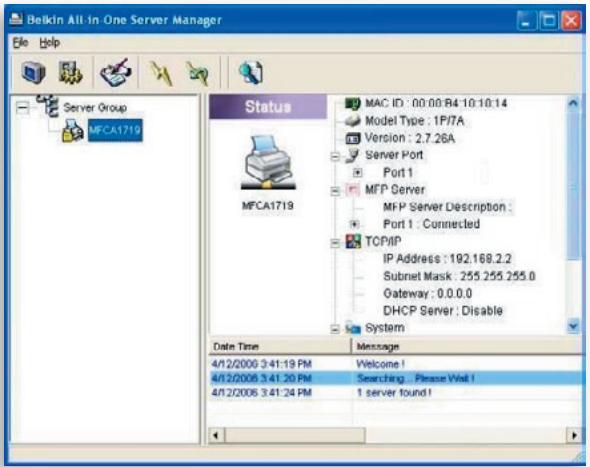

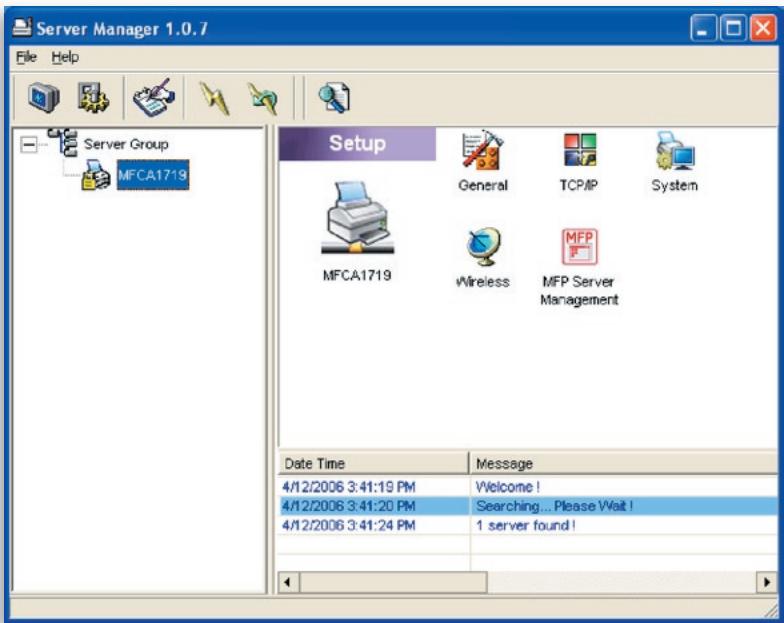
Cada vez que ejecte la realizacion de la configuracion del "Gestor del servidor", hagablick en el icono "Busesqueada" de la barra de Herramentas. La realizacion de la configuracion se retrasa durante varios segundos porque dicha realizacion está utilizing los protocolos de red disponibles delsystema para buscar todos los servadores de impresion en la red. Todos los servadores de impresion disponibles se enumeraran en "Grupo de servadores", situado en la parte izquierda de la ventsa.
Debe selección el servidor de impresión que le gustaría configurar. Alsame tiempo, el sistemas要加强 el estado del servidor de impresión seleccionado en la parte derecha de la ventsa.
Estado de los servadores de impresión
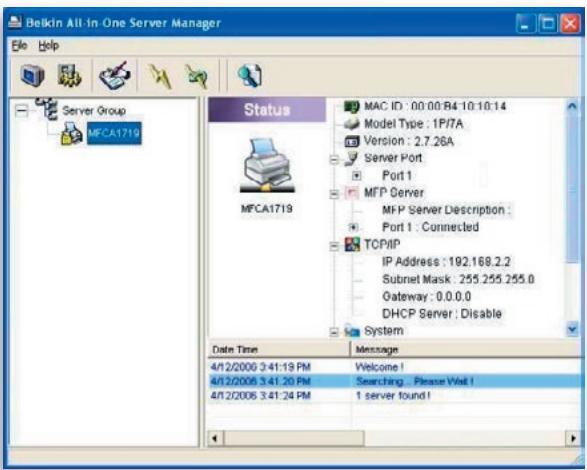

Si hace click en el icono "Estado" de la barra de herramrientas, verá el estado del servidor de impresión selecciónado en la parte derecha de la ventsa. La información sobre el servidor de impresiónhoastrada incluye el MAC ID, tipo de modelos, version firmware, estado del puerto, direccion IP,ascaara de subred, pasarela predeterminada y protocolos de impresión compatibles.

Puedeactualizarel estado del servidor de impresión presionando el botón "Actualizar"

Puede reinecer el estado del servidor de impresión presionando el botón "Reiniciar"
Instalación del servidor de impresión multifunción
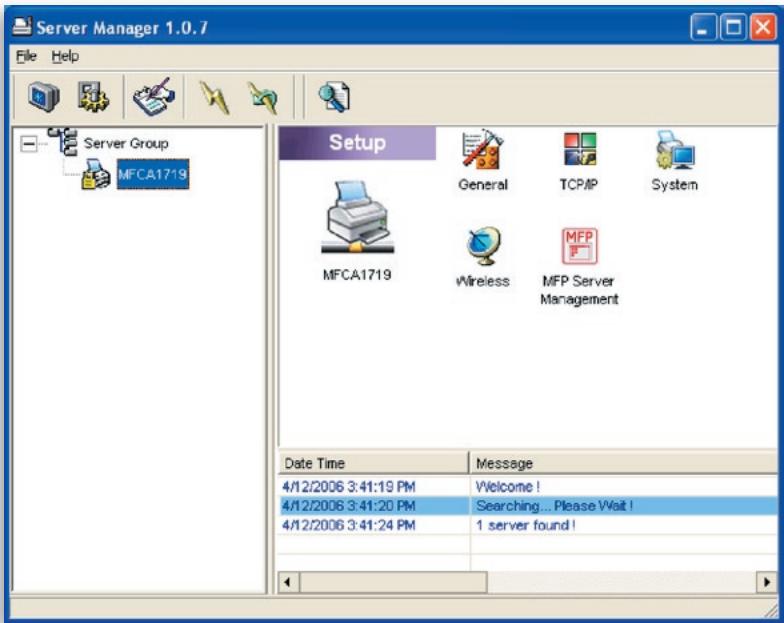

Si hace click en el icono de "Instalacion" en la barra de herramrientas, verá los temas de instalacion del servidor de impresion en la parte derecha de la ventsa.
Haga dobleblick en uno de los iconos para instalar el servidor de impresión seleccionado. Aparece una ventana para verificar el nombre del usuario y la restraseña del servidor de impresión. Los values predeterminados son:
Nombre de usuario: admin
Contrasena: 1234

Consejo: Una vez seleccionados los ajustes, haga click en “ ” para reinecer el servidor de impresión con el objetivo de que este pueda aplicar los ajustes
Configuración general
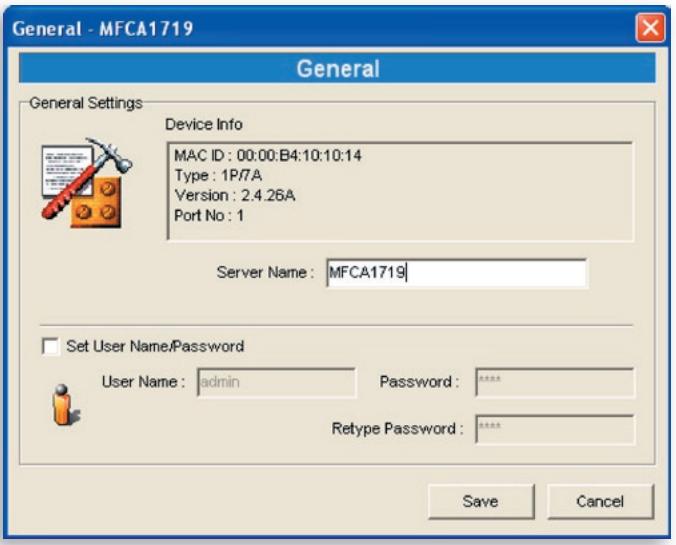
Haga dobleblick en el icono "General" y aparecerá la ventsa de configuración "General". Puede acceder a la información báscasa sobre el servidor de impresión en esta página. Internacionalmente,你可以 configurar el nombre del servidor, el del usuario y la contraseña.
Nombre del servidor: el nombre del servidor de impresión. Puede usar este nombre para identificar el servidor de impresión cuando lo busque mediante la utilizad "Gestor del servidor".
Nombre del usuario / Contrasña: se usa para autentificar el acceso del administrador al servidor de impresión con el objetivo de configurarlo desde lailersidad "Gestor del servidor" o la herramienta de gestión de red. Tenga en cuenta que las contrasñas no peuvent exceder más de siete caracteres.
Configuración TCP/IP
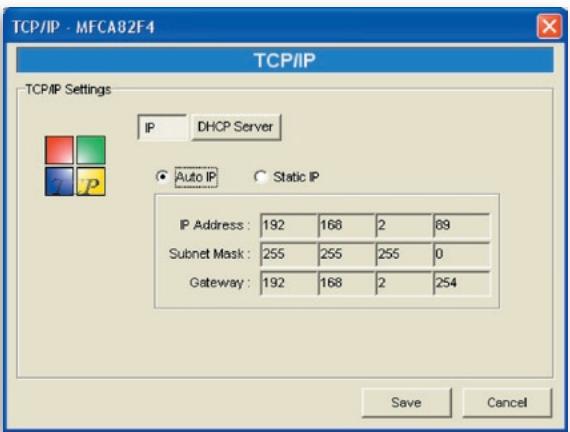
Haga dobleblick en el icono "TCP/IP" y se abrirá la ventsa de configuración "TCP/IP". Puede configurar el servidor de impresión para Obtener la direccion IP de forma automática de un servidor DHCP (activado por defecto) o asignificant de forma manual las configuraciones de IP esta. El servidor de impresión también tiene un servidor DHCP incorporeal (desactivado por defecto).
Ajustes IP
Hagablick en el boton "IP"paraentar en la pagina de la configuracion IP.La "IP automatistica"sta seleccionada por defecto para que el servidor de impresionuedeconseguiruna direcction IP de forma automatica desdeun servidorDHCP.
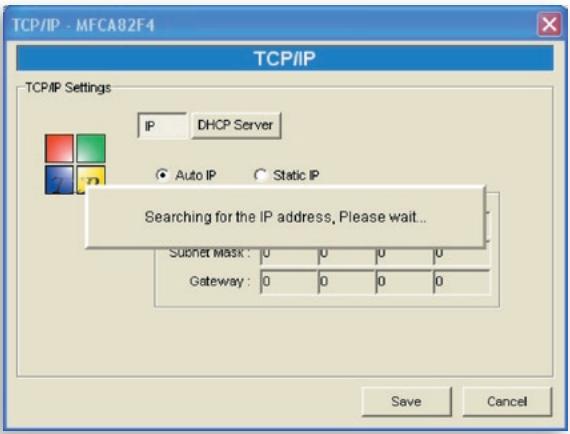
La ventana做不到la informacionde la direccion IPtomada de un servidor DHCPparareferencia del usuario.
Si el servidor DHCP no seswana o no está disponible, se le pedirá al usuario que configure manualmente los ajustes TCP/IP del servidor de impresión hacer click en el "Si". Si hace click en el "No", el servidor de impresiónoculara la direccion IP del servidor DHCP en la red.
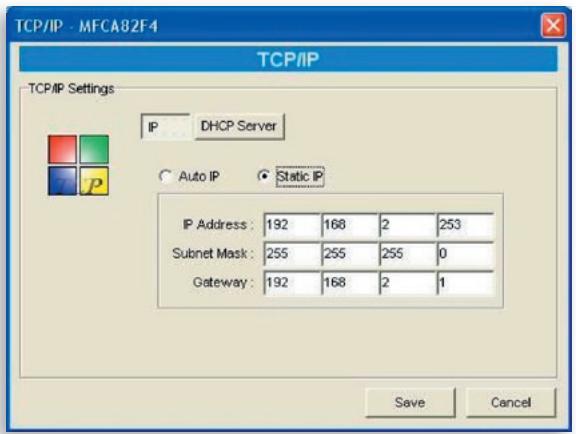
Puede selectionar "IP estatistica" para asignar la direction IP de forma manual, la mascara de subred y la pasarela para el servidor de impresion. La informacion predetermininda de TCP/IP en el modo "IP estatistica" sera como sigue:
Dirección IP: 192.168.2.253
Máscara de subred: 255.255.255.0
Pasarela: 192.168.2.1
Asegúrese de que la información de TCP/IP configura sea correcta y coincida con sus ajustes de red, ya que pueda que se utilizes como una alternatively al servidor DHCP en la red en el caso de no que se enquirytre o no está disponible.
El servidor de impresión comprobará que la direccion IP configurada de modo manual está en la misma subred que el ordinador conectado o en red. Si los ajustes de la direccion TCP/IP que se configuraran de forma manual están en una subred IP diferente a la del ordinador conectado, un mensaje alertará al usuario. Hagablick en "ACEPTAR" para dar marcha atrás y configurar los ajustes correctos de la direccion IP para el servidor de impresión.
Servidor DHCP interno
Hagablick en el boton de "Servidor DHCP" para introducirse en la pagea de ajustes del servidor DHCP interno. Puede activar/ desactivar el servidor DHCP y asignar direcciones IP. Por defecto, el servidor DHCP está desactivado (recomendado).Cuando se tratate de asignar una direccion IP al servidor de impresion, el servidor DHCP interno tiene una prioridad menor para Obtener una direccion IP de un servidor externo DHCP o bien para utilizear la direccion IP estatica ya configurada.Ambas options se describen en la sección"Ajustes IP".
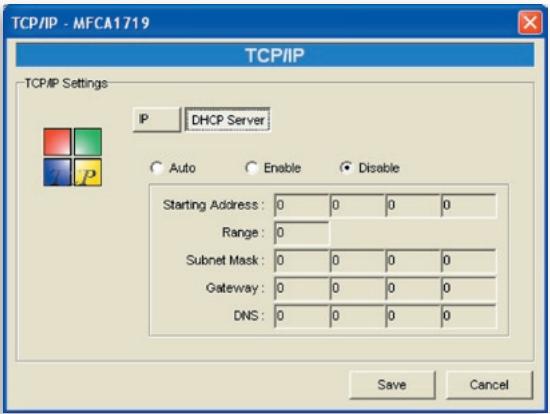
Si el servidor DHCP está activado, tendrá que asignar un ambito valido de direcciones IP. Rellene los Campos "Dirección inicial", "Ámbito", "Máscara de subred", "Pasarela" y "DNS"; afterwards el servidor de impresión asignará una sola dirección IP a cada cliente DHCP. No obstarve, el propio servidor de impresión obtendra una dirección IP desde un servidor externo DHCP o utilizesa la dirección IP estática ya configurada, si el servidor de impresión se configura para algoña de estas dos OPCiones tal y como se describe en la sección "Ajustes IP". De othero modo, el servidor interno DHCP se asignará la prima dirección IP a si mismsi si no se localiza ningún servidor externo DHCP y el si el servidor de impresión no está configurado para utiliser una IP estática.
Existe other options like a servidor DHCP interno. "Auto" significa que el servidor de impresión primero buscará y detectará los servoidores DHCP de la red de forma automatica. Si el servidor DHCP existe en la red, el servidor interno DHCP permanecerá inactivo y no responderá a las peticiones del DHCP que reciba de los pacientes. Si el DHCP no está en la red, el servidor de impresión se dirigirá a su servidor interno DHCP y asignará direcciones IP a los pacientes. En este caso, el servidor DHCP interno se asignará la prima dirección IP solo si el servidor de impresión no está configurado para una IP estática tal y como se describe en la sección "Ajustes IP", ya que la IP estáticaiene prioridad. Rellene los Campos "Dirección inicial", "Ámbito", "Máscara de subred", "Pasarela" y "DNS"; afterwards the servidor de impresión asignará una sola dirección IP a cada paciente DHCP.
Configuración del sistema
Haga dobleblick en el icono "Sistema" y aparecerá la ventana de configuración "Sistema".
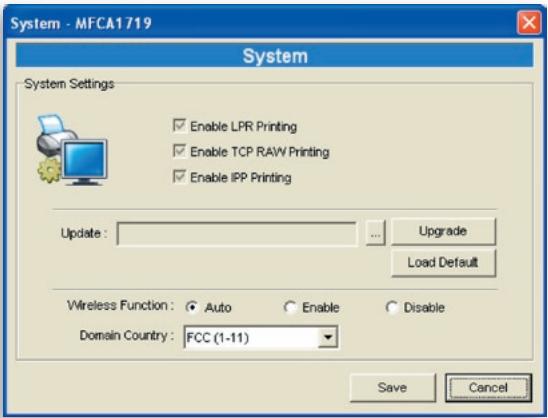
En la párgina de configuración del Sistema, pueda ver todos los protocolos de impresión disponibles yactualizar el nuevo firmware para este servidor de impresión.
Actualizar firmware: Puede usar esta herramIENTA de "Actualizacion del firmware" paraactualizar el nuevo firmware del servidor de impresion. Hagablick en el boton "... y seleccione el firmware correcto en suordenador. Despues de seleccionar el archivo del firmware, hagablick en el boton "Actualizar" para finalizar el proceso deactualizacion del firmware.
Consejo: Antes deactualizar el firmware, asegúrese de que los ajustes de la direccion IP del servidor de impresión están en la misma red de su ordinador.
Carga por defecto: Si quiere restablecer los ajustes predeterminados de fabrica del servidor de impresión, hagablick en "Carga por defecto".
Función inalábrica: Puede selectionar la activación o desactivación de la funciona inalábrica de forma manual. Si activa la funciona inalábrica de forma manual, la red LAN inalábrica del servidor de impresión permanecerá activada siempre y la Ethernet siempre desactivada. Si desactiva la funciona inalábrica de forma manual, la red LAN inalábrica del servidor de impresión permanecerá activada siempre y la Ethernet siempre desactivada. también puede selectionar "Auto" para que el servidor de impresión decide de manière automática activar o desacticar la funciona inalábrica. El servidor de impresión solamente funciona en modo Ethernet o bien en modo LAN inalábrica. No funciona en modo LAN inalábrico y Ethernet al"Myimo tiempo. Cuando el servidor de impresión se inicia, detecta de forma automática si el puerto LAN está connectado a una red activa por medio de un cable Ethernet. Si el servidor de impresión está connectado a una red activa por medio de un cable Ethernet cuando se inicia, el servidor de impresión se executará en modo Ethernet. Si el servidor de impresión no está connectado a una red activa por medio de un cable Ethernet cuando se inicia, el servidor de impresión se executará en modo LAN inalábrico. El servidor de impresión por defecto está en modo "Auto".
Páis: Los canales inalámbricos son distinos en cada páís.
Normalmente, los canales van del 1 al 11 en EE.UU. y del 1 al 13 en Europa. El canal operativo se ajustará en el servidor de impresión antes de importarlo. Si usted se enquirytra en un País distinto, asegúrese de haber fjado los canales disponibles de acuerdo con suubicación
Configuración inalámbrica
Si quiere utilizar el servidor de impresión a trovés de la red LAN inalábrica, configurarlo primero para Ethernet y asegúrese de que el ajuste de la red LAN inalábrica es correcto. Después de haber configurado la red LAN inalábrica, desenchufe el cable Ethernet y reinicie el servidor de impresión. Puede comenzar a utiliser el servidor de impresión mediante la red LAN inalábrica. Si la configuración no funciona, enchufe el cable Ethernet de nuevo, reinicie el servidor de impresión y configurólo con Ethernet hasta que los ajustes de la red LAN inalábrica sean correctos.
Los ajustes predeterminados de la función inalámbrica del servidor de impresión son los siguientes:
- Modo: infrastructura
SSID: predeterminado - Canal: 11
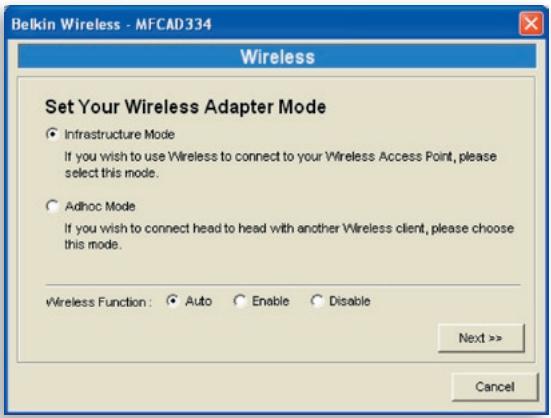
Haga dobleblick en el icono "Inalámbrico" y aparecerá la ventsa de configuración "Inalámbrico". Si usa un punto de acceso para construirs u red inalámbrica, tiene que selecciónar el "Modo infraestructura". Si noiene un punto de acceso y quiere usar una conexión entre pares para construirs u red inalámbrica, tiene que selecciónar el "Modo ad-hoc". Tras selecciónar el modo de funciona el mode de configuración de la función inalámbrica, hagablick en "Siguiente" para realizar una configuración aun más detallada.
En el modo infraestructura, deben permitir que el servidor de impresión se asocie con el punto de acceso. Puede elegir que el servidor de impresión busque un punto de acceso disponible de modo automatico o pueda asignar el SSID del punto de acceso que quiera usar de forma manual.
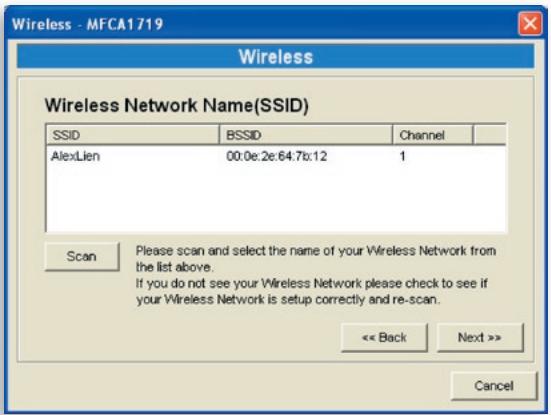
Si seleccióna
permitir que
el servidor
de impresión
busque un
punto de acceso
disponible,
aparecerá la
siguiente planta.
En la tabla se enumerarán los+puntos de accesodispónibles cercanos al servidor de impresión. Selección un punto de acceso de la lista y hagablick en "Siguiente". Si no pueda encontrar el punto de acceso que quiere utiliser, hagablick en "Búsqueda" para permitir que el servidor de impresión lo busque de nuevo.
Modo ad hoc:
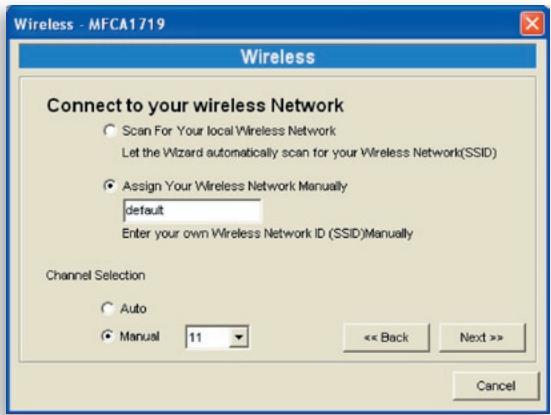
En el modo ad hoc, pueda permitir al servidor de impresión que se asocié de forma automática con otra estación inalábrica o pueda asignar el SSDI de su red inalábricamanualmente. Puede permitir que el servidor de impresión selección de forma automática elsame canal que el de la estación inalábrica con la que deseeconectar o pueda asignar un canal de forma manual.
Si seleccióna
permitir que
el servidor
de impresión
busque un
punto de acceso
disponible,
aparecerá
lasumae
ventana.
La lista muestralasestacionesinalambricasactivas.
Selección una estación inalámbrica de la lista y haya clicked en "Siguiente". Si no encontrara la estación inalámbrica con la que deseña que su servidor de impresión se comunique, haya clicked en "Búsqueda" para hacer que el servidor de impresión busque de nuevo.
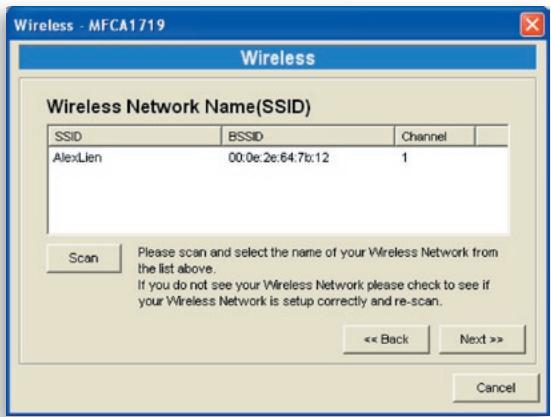
Tanto el modo de infraestructura como el de ad-hoc tiene que pasado por el siguientes procedimiento:
Seguidad inalámbrica:
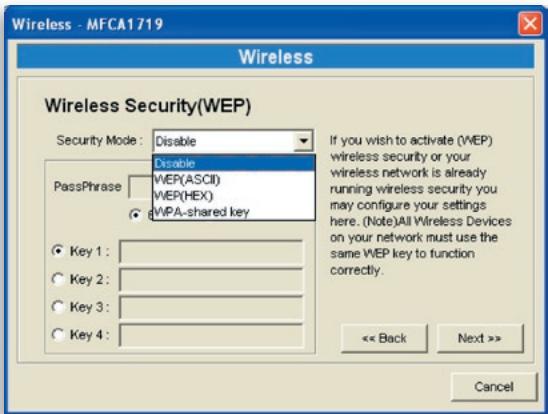
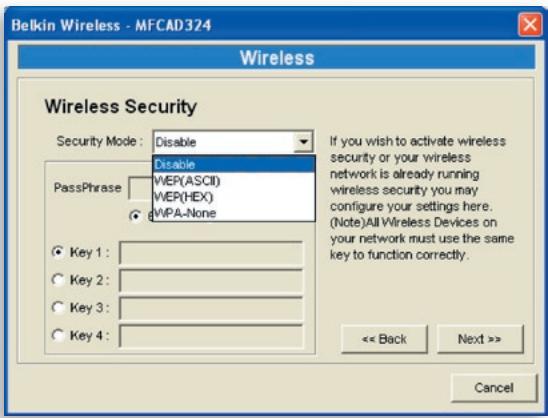
Este servidor de impresión es compatible con los发展模式 de seguidad WEP (Wired Equivalent Privacy) y WPA-PSK (Wi-Fi® Protected Access-Pre-Shared Key). Sisuma utilizes encryptación WEP para proteger su red inalámbrica, tiene que selecciónar
"WEP(ASCII)" or "WEP(HEX)". Si desea usar el modo WPA-PSK, tiene que seleccionar "Clave compinta WPA" o "WPA-Ninguna" asignificada en el modo ad-hoc. El ajuste de seguridad inalámbrica depearía ser el本身就是 que el de otros dispositivos inalámbricos de la sama red. Actualmente el modo WPA es compatible con los modelos de cifrado TKIP (Temporal Key Integrity Protocol) y AES (Advanced Encryption Standard).
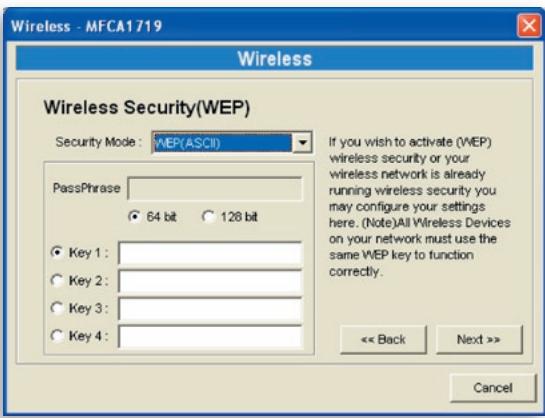
Modo de clave WEP:
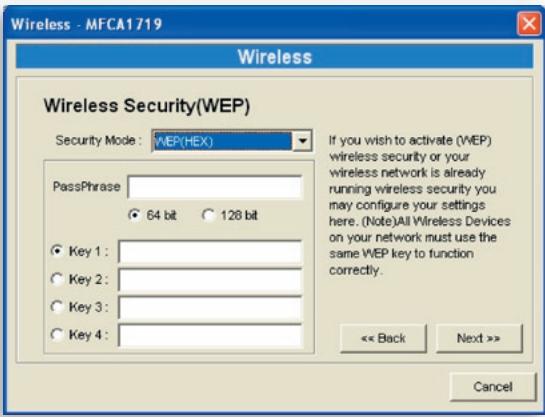
Puede selectionar "64 bits" o "128 bits" de longitud y los formatos "Hexadecimal" o "ASCII" para la clave de encryptacion. Una clave de mayor longituduede proportionaruna seguridadmasolida.
Frase de paso: una "frase de paso" simplifica el proceso de encryptación WEP al generate claves de encryptación WEP para el servidor de impresión de modo automatico. Este ajuste sólo es正值 cuando el mode de seguridad está en "WEP(HEX)".
Clave 1 a Clave 4: introduzca cuando valores clave según las reglas que se dan a continuación y selección una llave como la que se mantendrá por defecto.
Si la longitud es de 64 bits, introduzca valores hexadecimales de 10 digitos o ASCII de 5 digitos como claves de encripacion. Por exemple: "0123456aef" o "Invitado".
Si la longitud es de 128 bits, introduzca valores hexadecimales de 26 digitos o ASCII de 13 digitos como claves de encryptacion. Por exemple: "01234567890123456789abcdef" or "administrador".
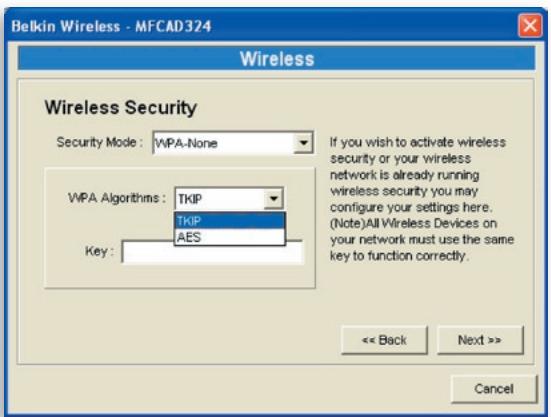
Modo de seguidad de clave WPA成分ida o de WPA-ninguna:
"Clave compañero WPA" (para una red de infraestructura) o "WPA-Ninguna" (activa la seguridad WPA para su red ad-hoc)requireen que los usuario seleccionen los métodos de encryptacion avanzados, ej. TKIP o AES, e introducir unconjunto de claves compañero.
TKIP: TKIP cambía la clave temporal cada 10.000 paquetes. Esto garantiza una mejor calidad que con la seguridad WEP estándar.
AES: AES has sido desarrollado para garantizar el máximo nivel de seguridad y autenticidad para la informacion digital y es la solución más avanzada del estándar IEEE 802.11i en cuando a lacurity de redes inalámbricas.
Clave: introduzca de ocho a 63 digitos en formato ASCII como clave para la autentificacion en la red.
Cuando finalice la configuracion de la seguidad inalmabrica haga click en "Siguiente" para el siguiente bajo.
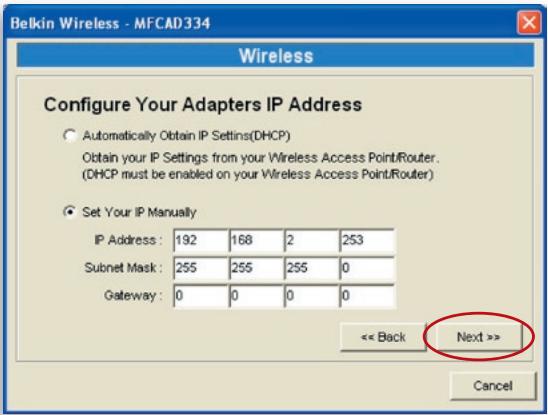
Puede selectionar si quiere permitir al servidor de impresion Obtener de forma automatica los ajustes IP con un cliente DHCP o si quiere asignarlosmanualmente.
Si asigna los ajustes IP de forma manual, tiene que introducir la dirección IP, la mascara de subred y la direccion de la pasarela por defecto.
Cuando finalice la configuracion de los ajustes IP, hagablick en "Siguiente" para confirmar la configuracion de la direccion IP.
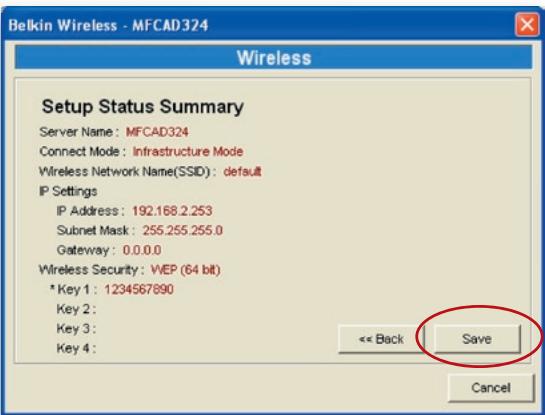
Hagablick en "Guardar" para guardar las configuraciones inalábricas.
Gestión del servidor de impresión
Hagablick en el icono "Gestion del servidor de impresion multifuncion"y aparecerá la ventsa de configuración del servidor de impresión. Podrá gestionar el servidor de impresión como sesea max abajo.
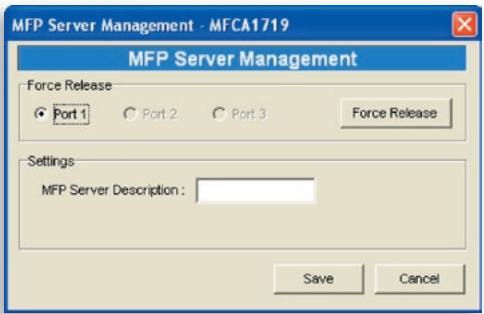
Liberar: Selección el número del puerto y después hagalick en "Liberar"para desconectar la connexion activa en ese momento entre el usuario y el dispositivo connectado. Estoenpermite al administrador liberardesconectarlaconnexionylibraralimpresora.
Descripción del servidor de de impresión multifunción: Introduzca una descripción de 15 dígitos del servidor de impresión, por exemple laubicación uotra información para que los usuario couldan encontrar lo con fácil.
Informe

Hagaclinic en elicono "Informe"de la barredeherramentas yaparecerálaventana "Informe"
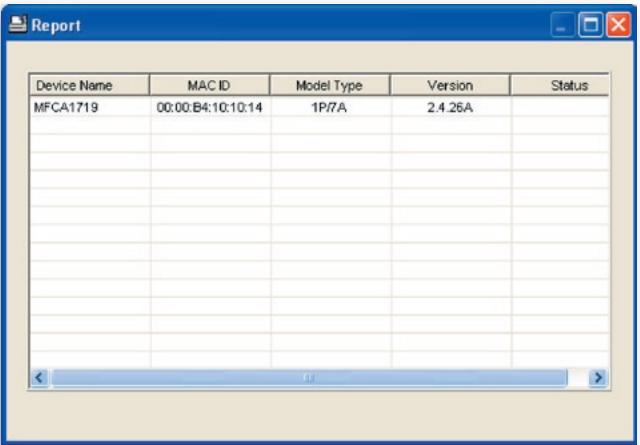
El informe enumerara la informacion de todos los servoidores de impresion disponibles en la red. La informacion incluye el nombre del dispositivo, MAC ID, tipo de modelos y version del firmware del servidor de impresion.
Introduccion
El servidor de impresión puede configurarse y gestionarse en la red. A工程技术 de la red de area local LAN o incluo por Internet, un administrador pueda configurar y manejar las diversas functions principales del servidor de impresión con calidad mediante navegadores. Simplemente introduzca la direccion IP del servidor de impresión en el camino de direccion del navegador para gestionarlo a工程技术 del servidor de red incorporeal.
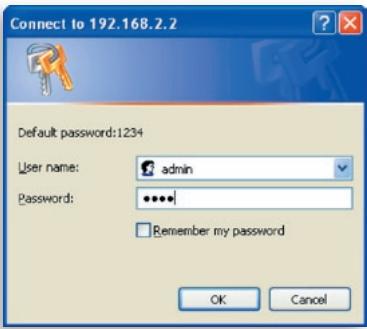
La direccion IP por defecto, nombre del usuario y los ajustes de contraseña del servidor de impresión son los siguientes:
Dirección IP: 192.168.2.253
Nombre de usuario: Admin
Contrasena: 1234
Nota: Puede configurar el servidor de impresión mediante la gestión de red. Para que losCambios se produzcan, tiene que hacer click en "Guardar losajustes" en el menu de la parte izquierda para reinecer el servidor de impresión.
Nombre de acceso
Puede utiliserrialquier navegador de red para revisar el estado o configurar los ajustes del servidor de impresion. Después de introducir la dirección IP del servidor de impresión, salta la página de acceso. Tiene que introducir el nombre del usuario y la contraseña
correcta antes dirigirse a las páginas de "Gestión de red".
Nota: El nombre del usuario predeterminados es "admin" y la contraseña "1234".
Ajustes de dispositivo
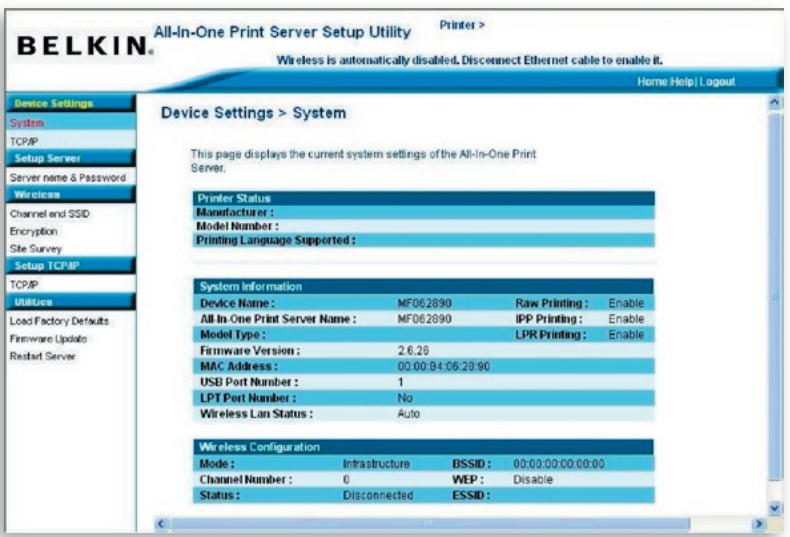
Sistema
La Información del Sistema incluye el nombre del dispositivo, el nombre del servidor de impresión, el tipo de modelo, la version del firmware, la direccion MAC, la configuración inalámbrica y el estado de los protocolos, etc.
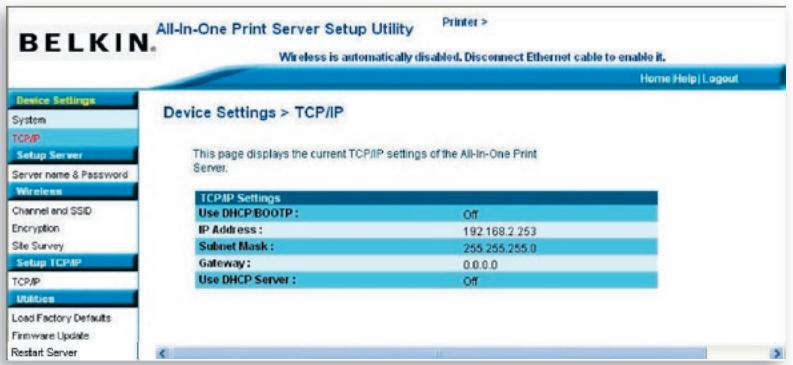
TCP/IP
La páginatCP/IPmuestra la dirección IP,la mascarade subred y la dirección IP de la pasarela que utilizes el dispositivo y si este dispositivo multifunción está configurado para recibir los ajustes TCP/IP desde el dispositivo DHCP/BOOTP.Esta páginatkBuen muestra el estado del servidor DHCP interno del servidor de impresión.
Instalacion del servidor
Nombre del servidor y contraseña
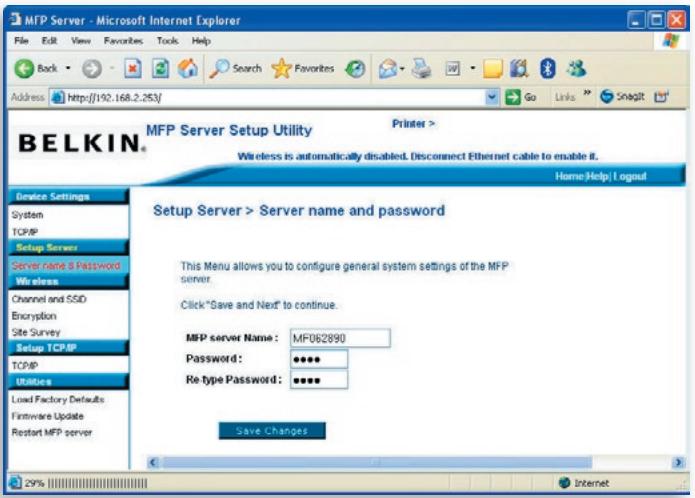
Esta páginamuestra el nombre el servidor de impresión y permite al usuario�能ar la contraseña.
Nombre del servidor de impresión multifunción: el
Nombre del servidor de impresión. Puede usar este nombre para identificar el servidor de impresión cuando lo busque mediate lailersidad "Gestor del servidor".
Contraseña: introduzca la contraseña que quiera Cambiar en el servidor de impresión. La contraseña pueda tener hasta siete dígitos en formatting alfanúmerico. La contraseña predeterminada es "1234".
Introduzca de nuevo la contraseña: introduzca de nuevo la misma contraseña para el servidor de impresión.
Inalámbrico
Canaly SSID
Si quiere utilizar el servidor de impresión a工程技术 de la red LAN inalámbrica, configuró lo primero para Ethernet y asegürese de que el ajuste de la red LAN inalámbrica es correcto. Después de haber configurado la red LAN inalámbrica, desenhucee el cable Ethernet y reinicia el servidor de impresión. Puede comenzar a utiliser el servidor de impresión mediante la red LAN inalámbrica. Si la configuración inalámbrica no funciona, enchufe el cable Ethernet de nuevo, reinicia el servidor de impresión y configuró lo con Ethernet hasta que los ajustes de la red LAN inalámbrica sean correctos.
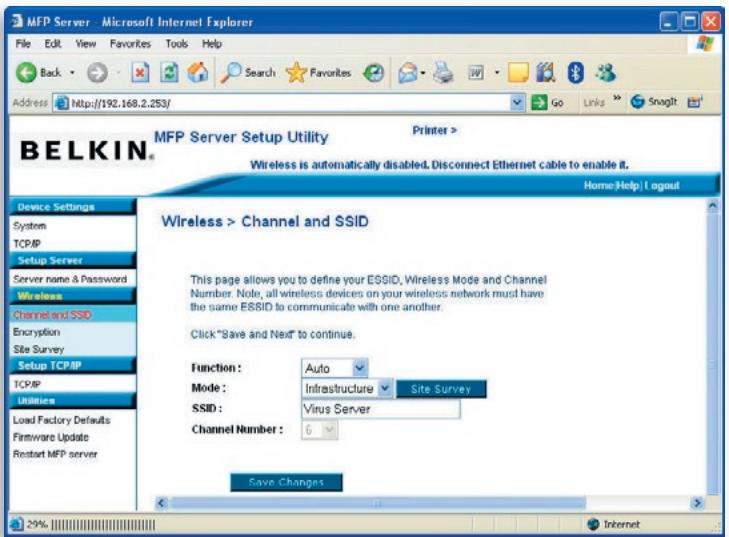
Esta páginapermite al usuario definir el ESSID (Extended Service Set Identifier),el modo inalámbrico (infraestructura o ad hoc)y el número del canal.
Puede activar/desactivar la funciona inalámbrica y configurar los parámetros inalámbricos para el servidor de impresión desdeaquí. Dichos parámetros incluyen la funciona, el modo, el ESSID y el número del canal. Puede configurar la red inalámbrica a la que quiera connectarse en esta págin y de forma manual, o utilizes la funciona de "Inspeccion de laubicacion"para buscar de forma automatica una red inalámbrica disponible con la que asociarse.
El usuario puede desactivar, activar la funciona o permitir al suspensor de impresión que se conecte a la red inalámbrica o por cable automáctamente. Si está selecciónado "Desactivar", el suspensor de impresión sólouedeconectarsea la red mediana una Ethernet por cable. Si está selecciónado "Activar",el suspensor de impresiónsolepuedeconectarse a la red mediana una red LAN inalámbrica. Internacionaluede selecciónar "Auto"paraqueel suspensordeimpresióndecida de manera automaticaactivarodesacticarlafuncióninalámbrica. El suspensor de impresión solamentefunciona en modo Ethernet o bien en modo LAN inalámbrica.No referencia en modo LAN inalámbrico y Ethernet al本身就是 tiempo. Cuando el suspensor de impresión se inicia, detecta de forma automatica si el puerto LAN está conectado a una red activapor medio de un cable Ethernet cuando se inicia, el suspensor de impresiónseejecutarao en mode Ethernet. Si el suspensor de impresión no está conectado a una red activapor medio de un cable Ethernet cuando se inicia, el suspensor de impresiónseejecutarao en mode LAN inalámbrico.El suspensor de impresión por defectoestaraenodoodo "Auto".
El modo se refiere al funcionaimiento de una estación inalábrica. Puede elegir entre el modo "Ad Hoc" o "Infraestructura". Si noiene un punto de acceso y quiere usar una connexion entre pares, tiene que seleccionar el "Modo ad-hoc". Si utilizes el punto de acceso como la infraestructura de red LAN inalábrica, elija el modo "Infraestructura".
ESSID constituye una identificacion univoca del nombre en una red LAN inalámbrica. El ID evita una fusión no intencionada de dos redes WLANs co-ubicadas. Asegúrese de que el ESSID de todas las estaciones y+puntos de acceso sea el mesmo en la red WLAN.
El número del canal se refiere al número de su LAN inalábrica. Asegúrese de que el número de canal de todas las estaciones y+puntos de acceso sea el mismono en la red WLAN.
Encryptación
Esta頁agonalpemitealusuarioconfigurarla encriptaciondelaredinalambrica.
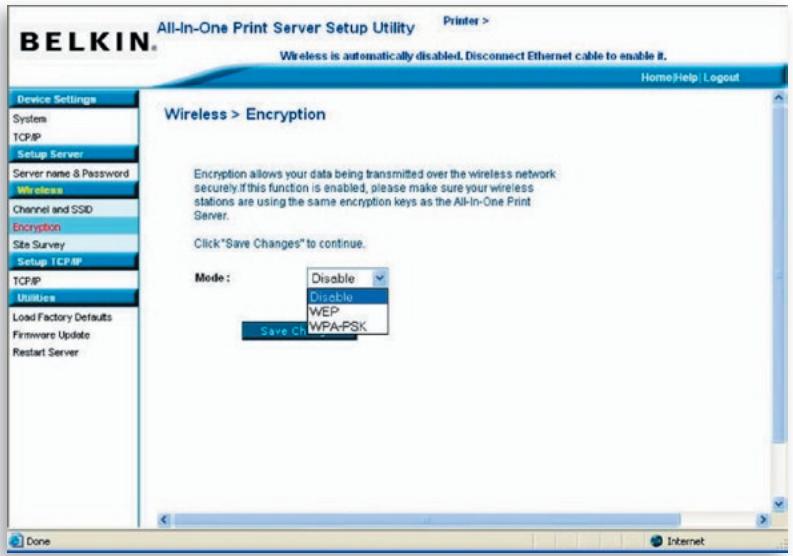
El servidor de impresión es compatible con los发展模式 de seguidad WEP y WPA-PSK. Si desea utilizar encryptación WEP para proteger su red inalámbrica, tiene que seleccionar "WEP". Si quiere utiliser el WPA-PSK, tendrá que seleccionar "WPA-PSK" (para una red de infraestructura) o "WPA-Ninguna" (activa la Seguidad WPA para una red ad-hoc). El ajuste de seguidad inalámbrica deben ser el mesmo que el de otros dispositivos inalámbricos de la mesma red.
Modo de seguridad WEP
Longitud de la clave: pueda elegir "64 bits" para usar el WEP con una encryptación de una longitud de clave de 64 bits o "128 bits" para usar el WEP con una longitud de clave de 128 bits. Una mayor longitud de clave proporcióna una calidad mejor pero un peor resultado en cuando a la transmisión.
Formato de la clave: pueda utiliser caracteres ASCII (.formato alfanumérico) o digitos hexadecimales ("A-F", "a-f" y "0-9") para la clave WEP.
Frase de paso: una "frase de paso" simplifica el proceso de encryptación WEP al generar claves de encryptación WEP para el servidor de impresión de modo automatico.
Clave predeterminada: elija una de las quatre claves para encryptar sus datos. Sólo la clave que selección en "Clave predeterminada" funciona.
Clave 1 - Clave 4: la claves WEP se utilizes para enciprar datos Transmitidos por la red inalámbrica. Rellene los cuadros de texto suguiendo las siguientes normas:
WEP de 64 bits: introduzca valores hexadecimalas de 10 digitos ("A-F", "a-f" y "0-9") o caracteres ASCII de 5 digitos como claves de encrintacion. Por exemple: "0123456aef" o "Invitado".
WEP de 128 bits: introduzca valores hexadecimales de 10 dígitos ("A-F", "a-f" y "0-9") o caracteres ASCII de 5 dígitos como claves de encryptación. Por exemple: "01234567890123456789abcdef" o "administrador".
Modo WPA-PSK o WPA-Ninguna
"Clave compañero WPA" (para una red de infraestructura) o "WPA-Ninguna" (activa la seguridad WPA para su red ad-hoc) requirecen que lososexuales seleccionen los métodos de encryptacion avanzados, ej. TKIP o AES, e introducir unconjunto de claves compañero.
TKIP: el protocolo TKIP cambia la clave temporal cada 10.000 paquetes. Esto garantiza una mejor calidad que con la calidad WEP estándar.
AES: AES has sido desarrollado para garantizar el máximo niveau de seguridad y autenticidad para la informacion digital y es la solución más avanzada del estándar IEEE 802.11i en cuando a lacurity de redes inalámbricas.
Clave: introduzca de ocho a 63 digitos en formatting ASCII como clave para la autentificacion en la red.
Cuando finalice la configuracion de la seguidad inalmabrica hagalick en "Guardar y Sigueiente" para el singularmente bajo.
Inspeccion de laubicacion
Esta páginapermite al usuario buscar la red inalámbrica. Remítase al capítulo de la “Configuración inalámbrica” para Obtener más información.
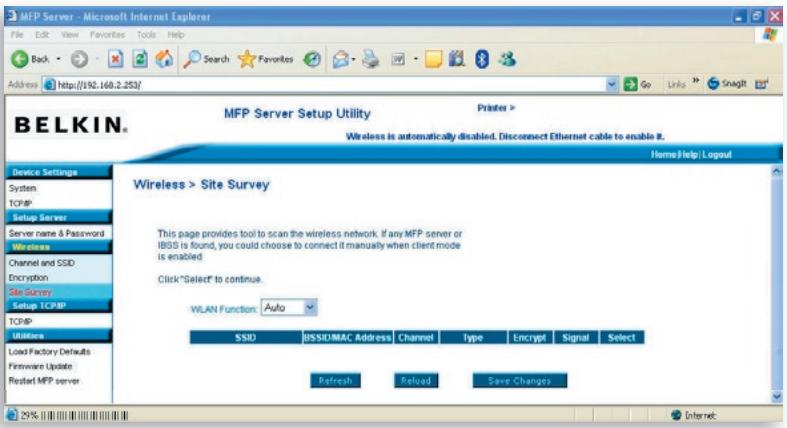
Puede utiliser esta funciona de "Inspeccion de laubicacion"para buscar punto de acceso disponibles en su area. La lista aporta informacion sobre todos los punto de acceso o estaciones inalambricas disponibles, incluyendo SSID, BSSID, canal, tipo, encrintacion y solidez de la seals. Puede selectionar un dispositivo inalambrico de la lista que pueda asociarse con el servidor de impresion o puede volver a la pagea "Inalambrico" para configurar los parametros de forma manual.
Los ajustes de "Función WLAN" le permiten configurar la funciona inalábrica auto/desactivar/activar del servidor de impresión. Remitase a la sección "Configuración inalábrica" para saber más acerca de este ajuste.
Instalar TCP/IP
TCP/IP
Esta páginapermite al usuario configurar losAJustes relacionados con TCP/IP del servidor de impresión incluyendo direccion IP, mascara de subred y pasarela. también informa sobre si el servidor DHCP internodelservidordeimpresionestáactivadoo no.
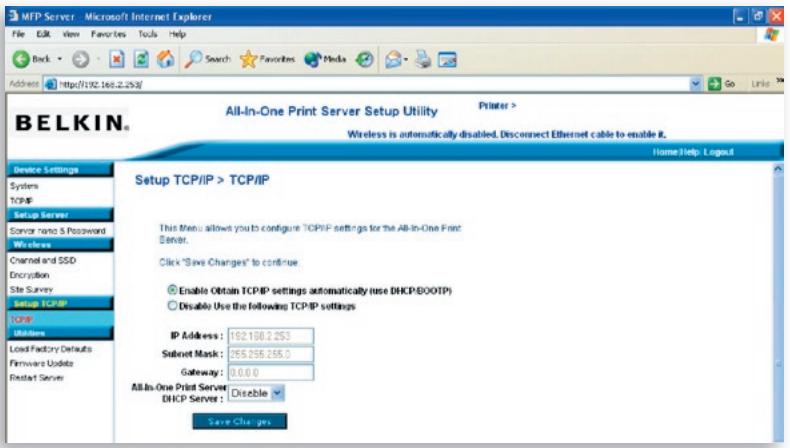
Puede configurar el servidor de impresión para Obtener la direccion IP de forma automática de un servidor DHCP o-esqueque de forma manual las configuraciones de IP esta. El servidor de impresión también tiene un servidor DHCP incorporado que está desactivado por defecto (recomendado). Puede activar el servidor DHCP ydeojar que maneje por usted las direcciones IP.
Si necesita que el servidor de impresión consiga una direccion IP de forma automática del servidor DHCP, selección “Activar la obtencion de los ajustes TCP/IP de forma automática (Utilización de DHCP/BOOTP)". Internacionalmente, para ser generalizable, se le sugira un"How to determine the exact direction of a IP address in DHCP".
Dirección IP: 192.168.2.253
Máscara de subred: 255.255.255.0
Pasarela: 192.168.2.1
Asegúrese de que la información de TCP/IP configurada sea correcta y coincida con sus ajustes de red, ya que pueda que se utilizes como una alternatively al servidor DHCP en la red en el caso de no que se encontrar o no está disponible y de que el servidor DHCP interno está desactivado.
Servidor DHCP del servidor de impresión
Despliegue la barra del menu del "Servidor DHCP" y seleccione "Auto", "Activar" o "Desactivar" para el servidor DHCP interno del servidor de impresion. Por defecto, el servidor DHCP está desactivado (recomendado). Cuando se tratate de asignar una direccion IP al servidor de impresion, el servidor DHCP interno tiene una prioridad menor para Obtener una direccion IP de un servidor externo DHCP o bien para utiliser la direccion IP esta ya configurada, si se selecciona其中之一.
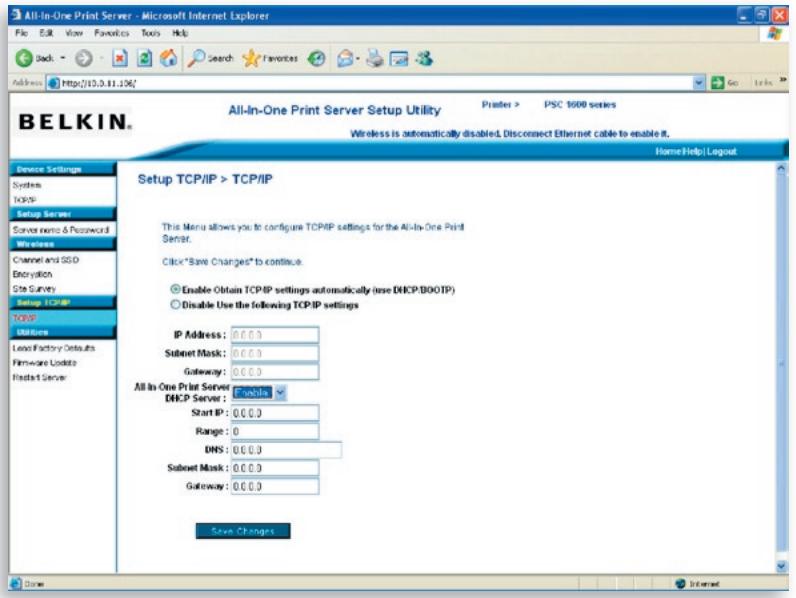
Desactivar: el servidor DHCP interno está desactivado (recomendado). El servidor de impresión obtiene una dirección IP del servidor DHCP en la red o el usuario tiene que configurar una direccion IP de forma manual.
Activar: si el servidor DHCP está activado, tendrá que asignar un ambito valido de direcciones IP. Rellene los Campos "Dirección inicial", "Ámbito", "Mascara de subred", "Pasarela" y "DNS"; afterwards el servidor de impresión asignará una sola direccion IP a cada cliente DHCP. No obstarante, el propio servidor de impresión obtendra una direccion IP desde un servidor externo DHCP o utilizes la direccion IP estática ya configurada, si el servidor de impresión se configura en esta páginapara algouna de estas dos options. De othero modo, el servidor interno DHCP se asignará la primera direccion IP a si mesmo si no se localiza ningún servidor externo DHCP y si el servidor de impresión no está configurado para utiliser una IP estática.
Auto: existe otra-option llama "Auto" para el servidor DHCP interno. "Auto" significa que el servidor de impresión primero buscará y detectará los servoidores DHCP de la red de forma automatica. Si el servidor DHCP existe en la red, el servidor interno DHCP permanecerá inactivo y no responderá a las peteciones del DHCP que reciba de los pacientes. Si el DHCP no está en la red, el servidor de impresión se dirigirá a su servidor interno DHCP y asignará direcciones IP a los pacientes. En este caso, el servidor DHCP interno también asignará la primera direccion IP al servidor de impresión sólo si laPTION de la IP estática no está seleccionada en esta págin, ya que la IP estáticaiene prioridad. Rellene los Campos "Dirección inicial", "Ámbito", "Máscara de subred", "Pasarela" y "DNS"; afterwards el servidor de impresión asignará una sola direccion IP a cada paciente DHCP.
Atencion: Después de configurar el servidor de impresión, tiene que hacer enblick en "Guardar Cambios" para guardar los ajustes y reiniciar el sistema.
Utilidades
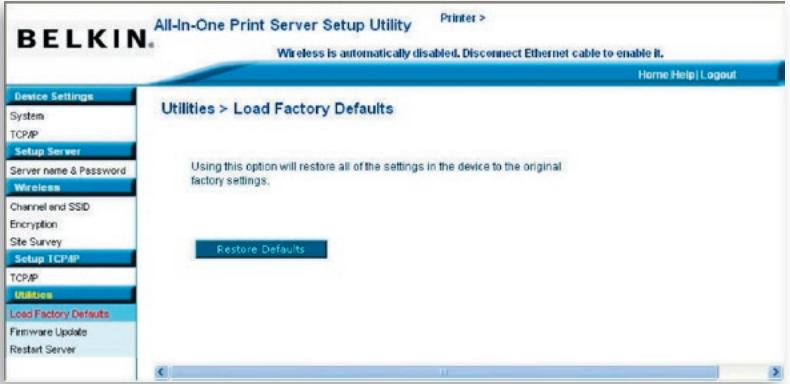
Cargar las configuraciones predeterminadas de fabrica
Esta párgina permite al usuario restablecer los ajustes predeterminados del servidor de impresión borrado todas las configuraciones previas.
Actualización del firmware
De vez en cuando, Belkin lanzareshasactualizacionesparael firmwareLasactualizacionesdelfirmwarenormalmenteincluyen mejoras enfunctionalidadyrendimiento yresuelven losproblemasmenoresque pudieran existir.
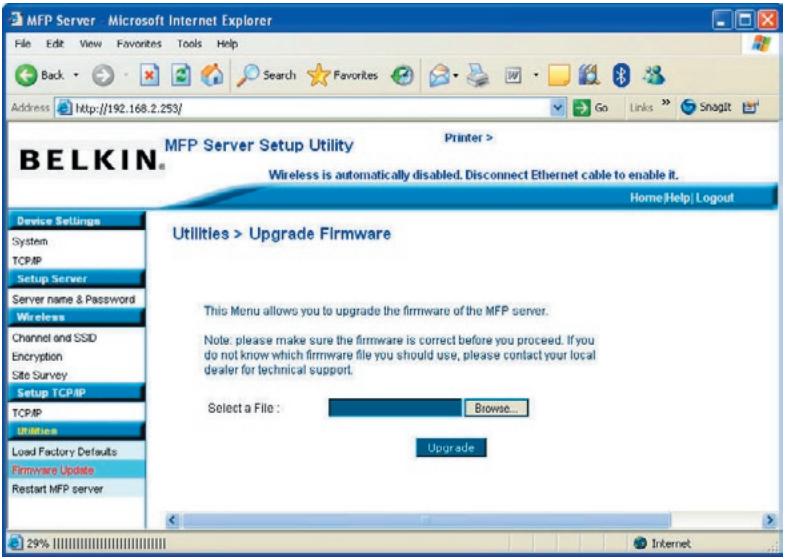
Esta páginapermite al usuario laactualización del firmware del(servidor de impresión. Hagaclinic en“Navegar”para selecciónarel firmware nuevo en sualmacenamiento ydespués hagaclinic en“ACEPTAR”;elfirmwareseactualizaranevosocosminutos.
Tenga en cuenta de que si ha comenzado aactualizar el firmware,
tener que seguir los pasos deactualizacion o el servidor de
impresion no podra volver a la configuracion normal.
Reinicie el servidor multifunción
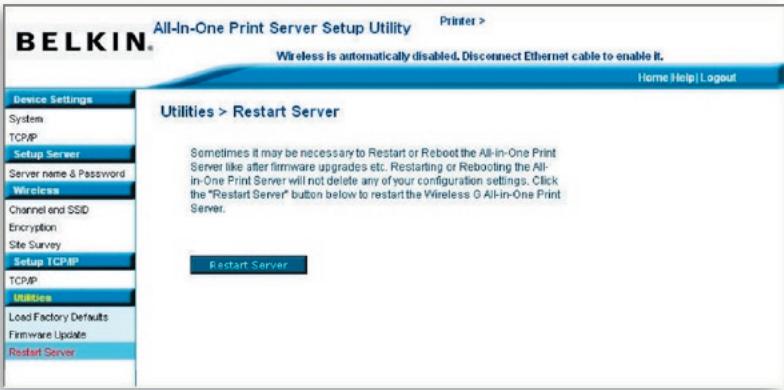
Esta párgina permite al usuario el reinicio del servidor de impresión.
Inicio|Ayuda|Salida
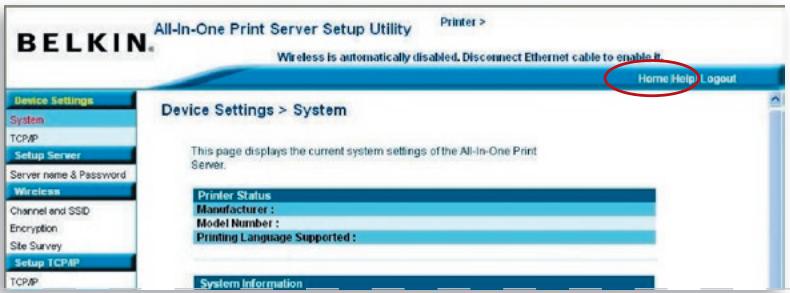
Hay tres botones de acceso directo situados en la esquina superior derecha de la pantalla "Gestion de la red".
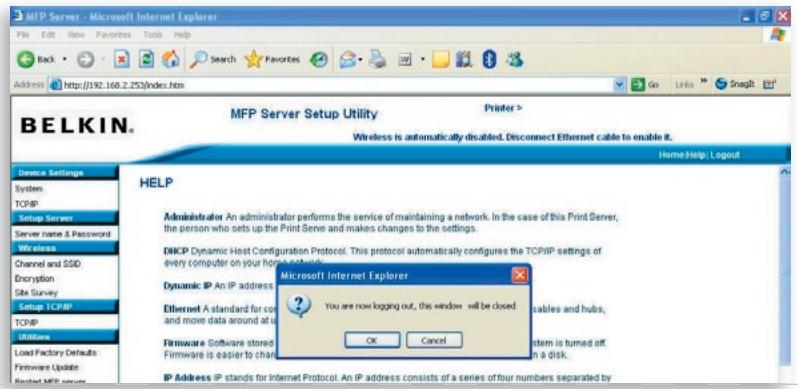
Al hacerblick en el boton "Inicio",al usuario se le guia de nuevo a la pagina de"Ajustes de dispositivo > Sistema",como se muestra mas abajo.
Los equipos tienen a su disposicion un menu depelladabasicisoHN.
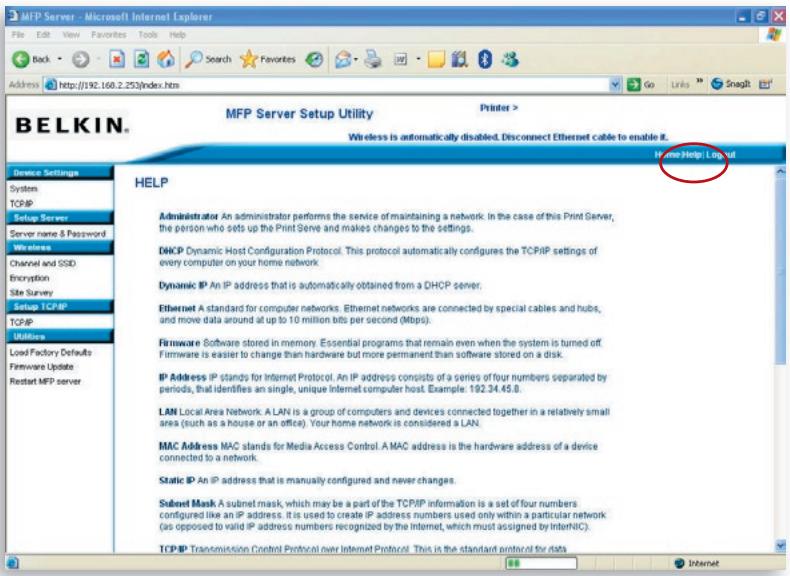
hacerlick en"Ayuda".Esta pagina muestra el glosario de terminos
utilizados en la configuracion y gestion del servidor de impresion.
Si selección el botón "Salida", el usuario saldrá del servidor de impresión y cerrará la ventsa del navegador
La Tecnología LPR (Line Printer Remote) permite a los sistemas conectarse a impresoras mediante TCP/IP para partir la capacité de impresión. Un ordinador con Windows 98SE, Me, NT, 2000, XP o 2003 puede usar este protocolo para partir la impresión en la red. El servidor de impresión es compatible con la impresión LPR por defecto.
Si usted instalala el servidor de impresión en Windows 98SE, Me o NT, este aportará la herramienta de “Configuración del puerto de red” que ayudará a la hora deañadir el protocolo LPR al usuario de unaforma sencilla. Remitase al capítulo de “Instalación del servidor de impresión en Windows 98SE/Me/NT” para Obtener más información.
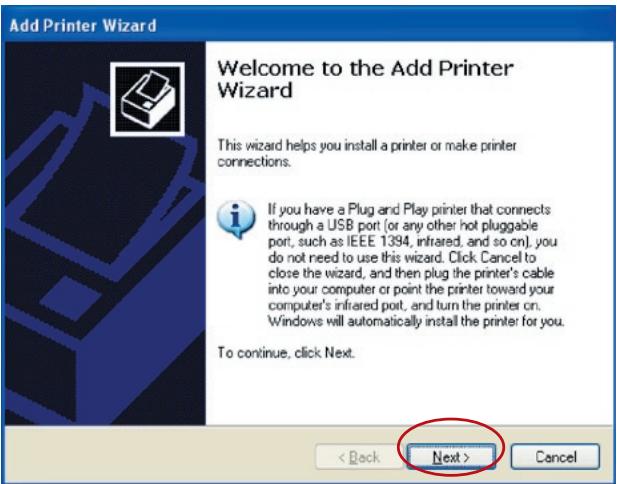
Para configurar el ajuste de LPR en Windows 2000, XP é 2003, siga los siguientes pasos.
- Hagablick en "Iniciar", escoja"Ajustes"y seleccione"Impresoras y faxes".
- Haga cig en "Añadir una impresora".
- Aparecerá el "Asistente paraañadir impersona". Hagablick en "Siguiente".
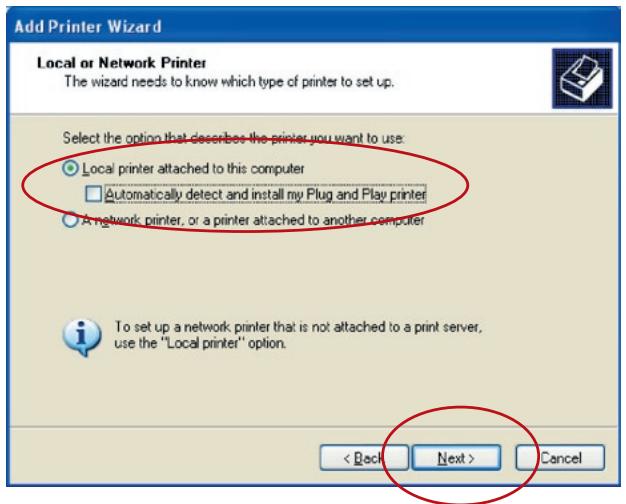
- Selecciona la "Impresora local conectada a este ordinador" y hagablick en "Siguiente".
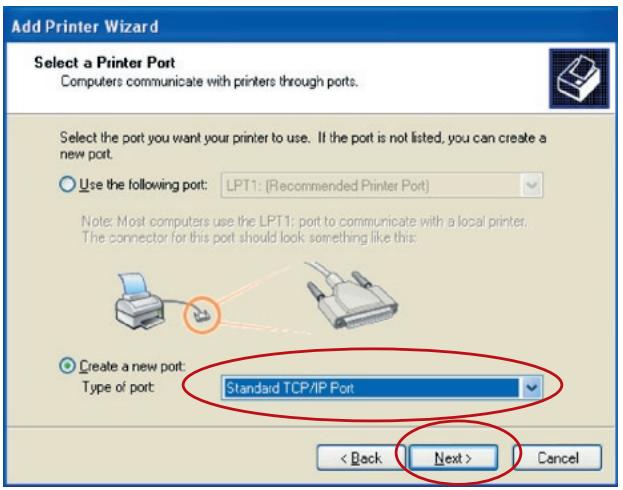
- Escoja "Crear un puerto nuevo" y "Puerto estándar TCP/IP". Hagablick en "Siguiente".
- Asegürese de que el servidor de impresión y la impersona está encendidas y connectadas a la red de forma correcta antes de continuar. Hagablick en "Siguiente".
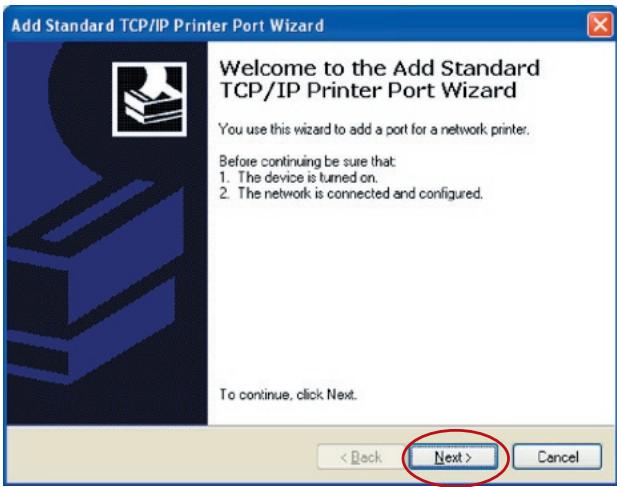
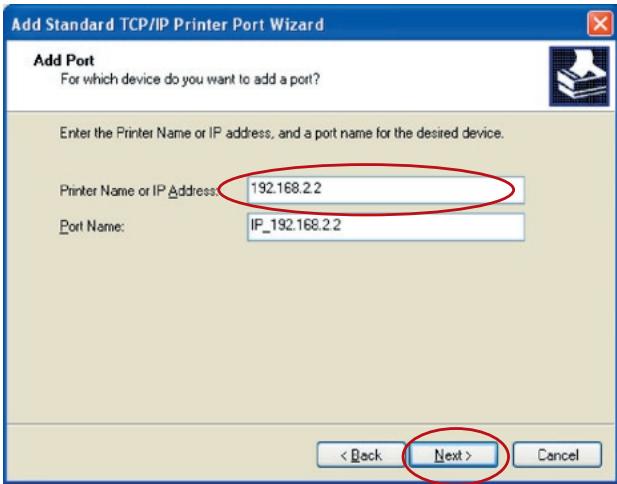
- Introduzca la direccion IP del servidor de impresion en el Campo "Nombre de la impersona y direccion IP". Hagablick en "Siguiente".
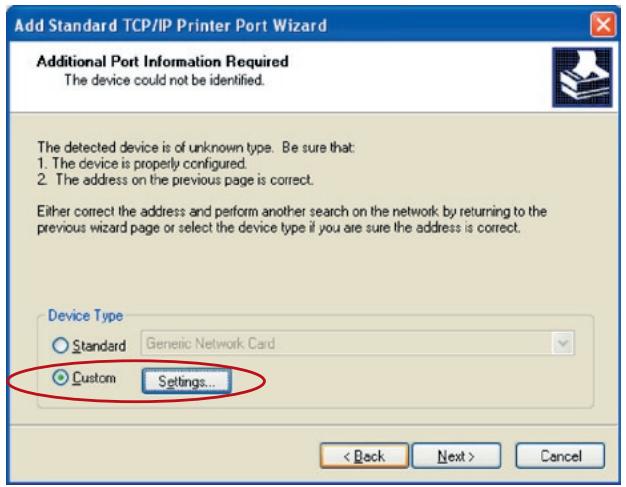
- Seleccione "Personalizar" y hagablick en "Ajustes". Cuando haya finalizzato con los ajustes en elayo 9, hagablick en "Siguiente" para continuar.
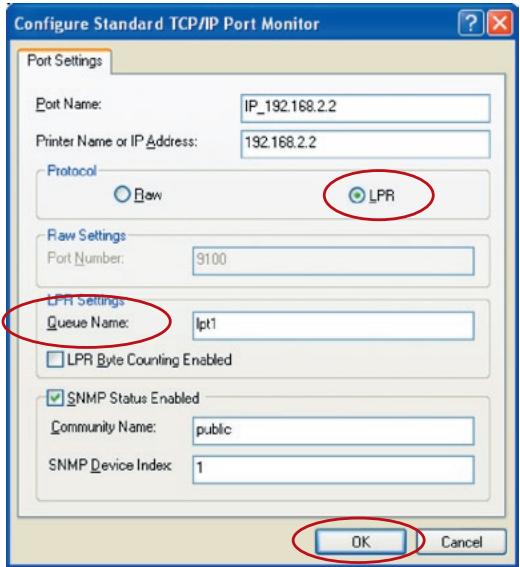
- SeLECTIONE "LPR" e introduzca "Ipt1" en el "Nombre de cola", après hagablick en "Aceptar". El nombre de cola por defecto del servidor de impresión es "Ipt1".
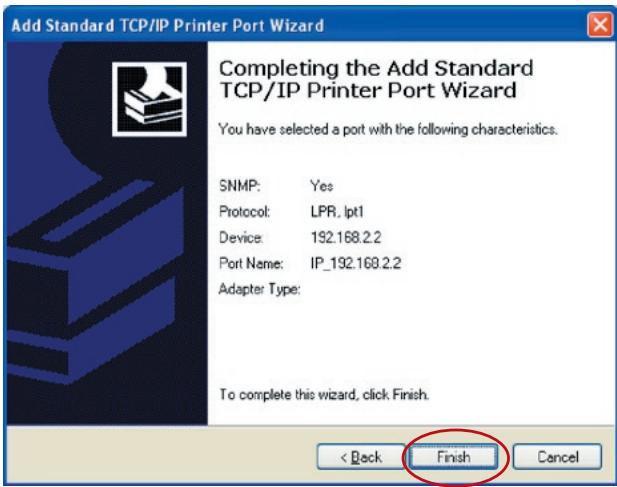
- Haga Clinic "Finalizar".
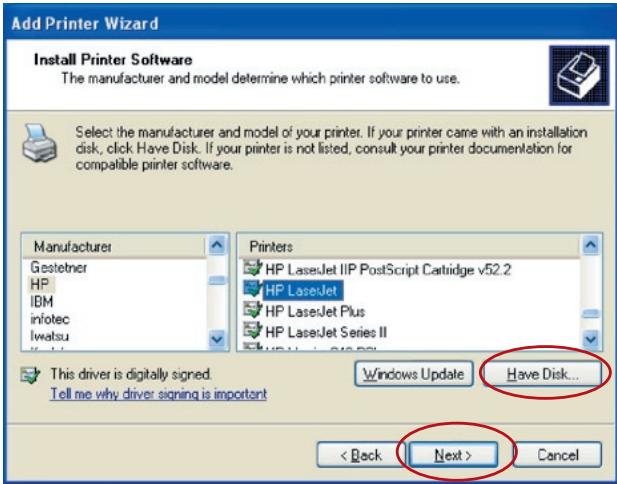
- Selección el fabricante de impresoras apropiado y el modelo de impresoras y hagablick en "Siguiente". Si su impresora no está en la lista, hagablick en "Tomar disco..." para instalar el controlador de la impresora. Tras la instalacion, el modelo de impresora seañadirá a la lista.
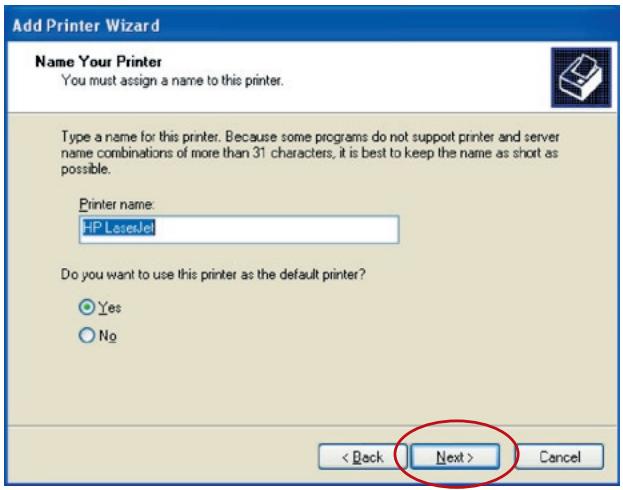
- Decida si quiere que la impresora sea o no la establecida por defecto. Hagablick en "Siguiente".
- Haañado con exito una implicora en red alordenador. La información sobre la implicora aparecerá en lasumaute planta. Hagablick en "Finalizar".
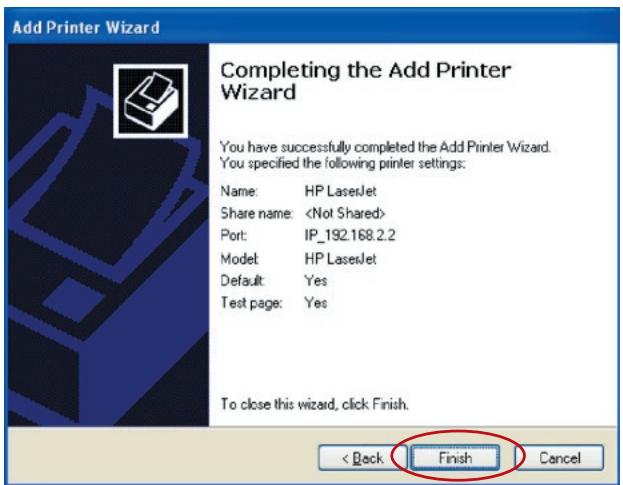
La impresión cruda o RAW (Read-After-Write) permite al usuario connectarse a las impresoras para partirlas a性和es de TCP/IP. Un ordinador con los sistemas operativos de Windows 2000, XP é 2003 pode usar este protocolo para partir la impresión en la red. El servidor de impresión es compatible con la impresión RAW por defecto.
Para configurar el ajuste de RAW en Windows 2000, XP é 2003, sigalos siguientes pasos.
- Hagablick en "Iniciar", escoja"Ajustes"y seleccione"Impresoras y faxes".
- Hagablick en "Añadir/Eliminar".
- Apareceré el "Asistente paraañadir impersona". Hagablick en "Siguiente".
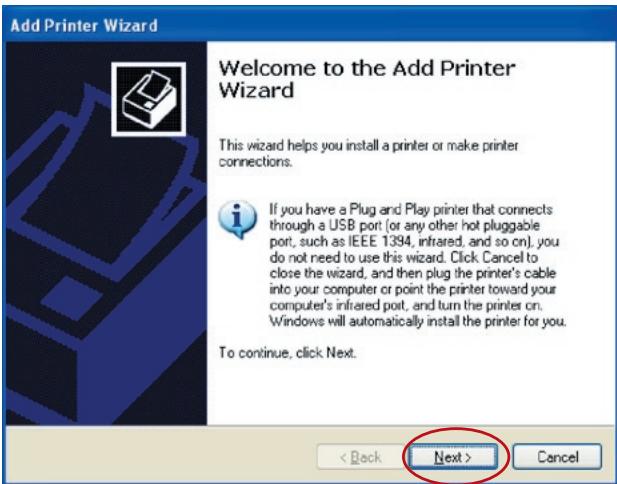
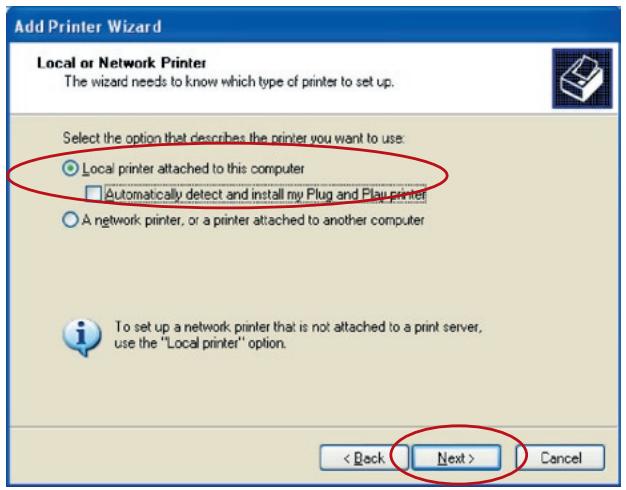
- Selezione la "Impresora local conectada a este ordinador" y hagablick en "Siguiente".
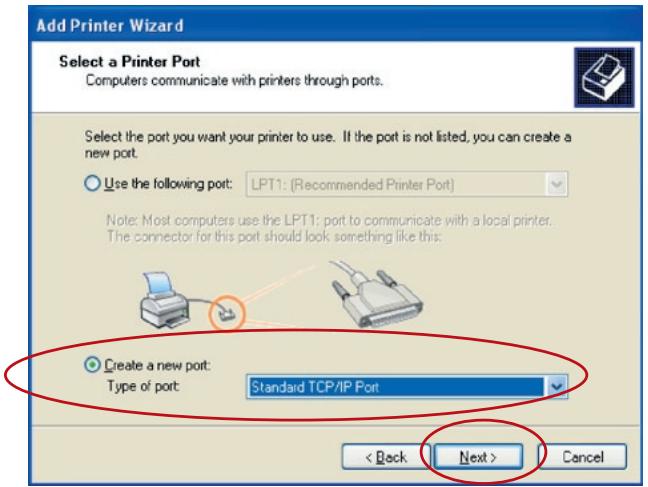
- Escoja "Crear un puerto nuevo" y "Puerto estándar TCP/IP". Hagablick en "Siguiente".
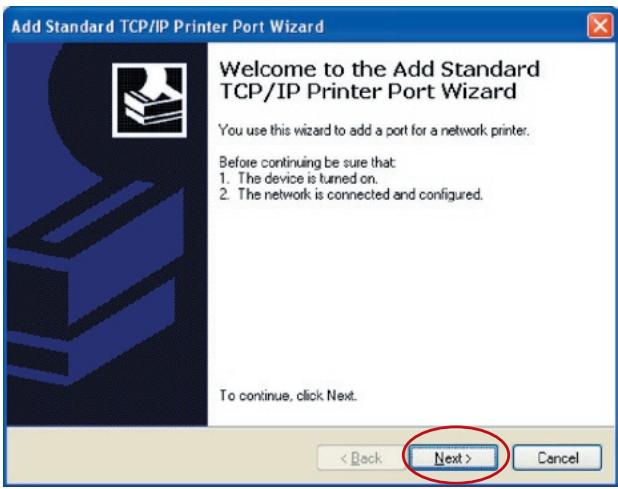
- Asegürese de que el servidor de impresión y la impersona está encendidos y connectados a la red de forma correcta antes de continuar. Hagablick en "Siguiente".
- Introduzca la direccion IP del servidor de impresion en el Campo "Nombre de la impersona y direccion IP". Hagablick en "Siguiente".
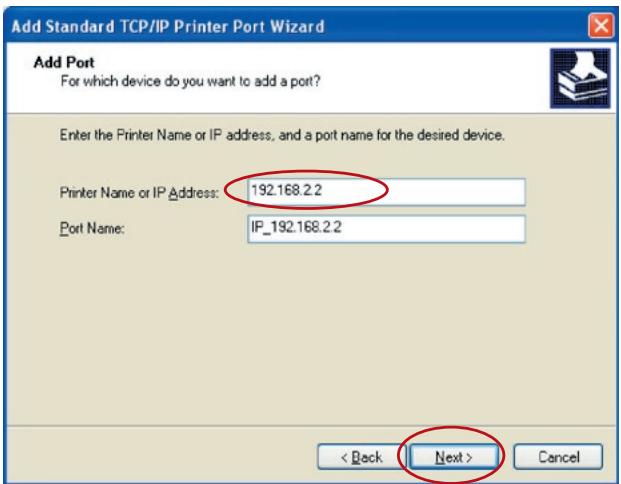
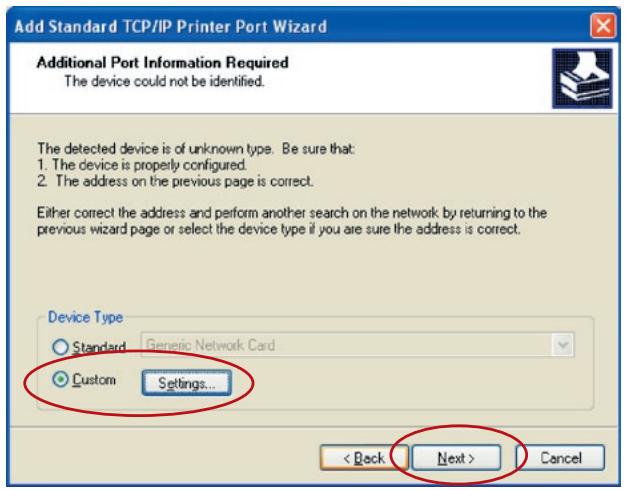
- Seleccione "Personalizar" y hagablick en "Ajustes". Cuando haya finalizzato con los ajustes en el paso 9, hagablick en "Siguiente" para continuar.
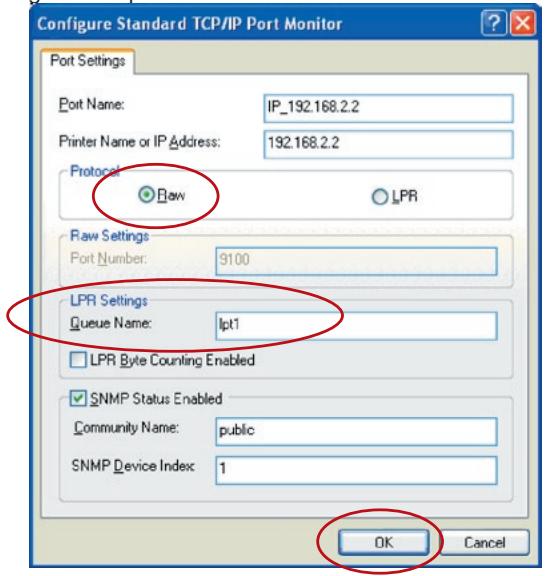
- SeLECTIONE "Raw" e introduzca "Ipt1" en el "Nombre de cola", après hagablick en "Aceptar". El nombre de cola por defecto del servidor de impresión es "Ipt1".
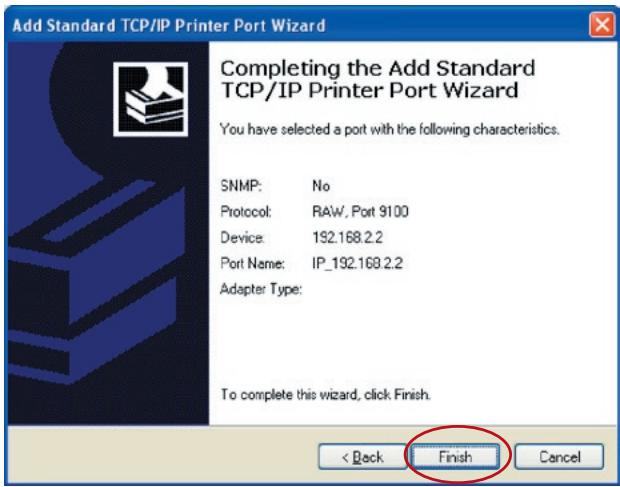
- Haga Clinic "Finalizar".
- SeLECTIONE el fabricante de impresoras apropiado y el modelo de impresoras y hagablick en "Siguiente". Si su impresora no está en la lista, hagablick en "Tomar disco..." para instalar el controlador de la impresora. Tras la instalacion, el modelo de impresora seañadirá a la lista.
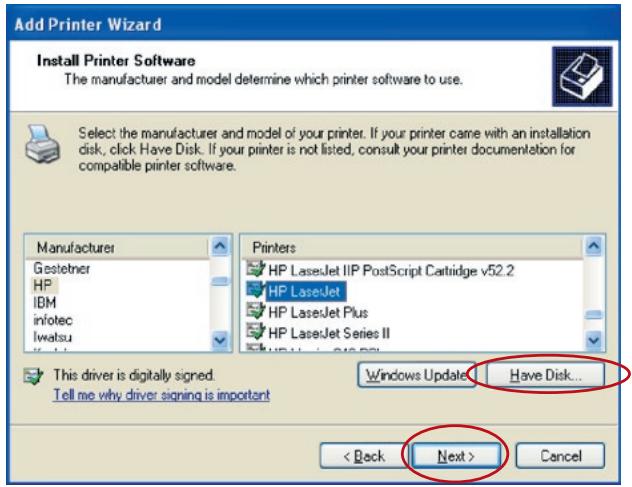
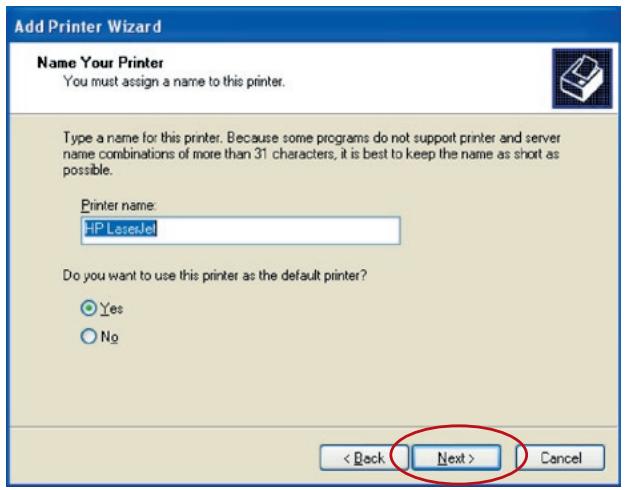
- Decida si quiere que la impresora sea o no la establecida por defecto. Hagablick en "Siguiente".
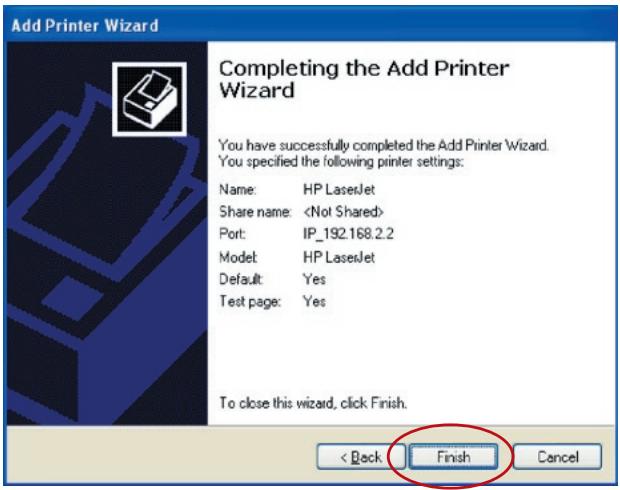
- Ha性和 con exito una implicora en red al ordinador. La informacion sobre la implicora aparecera en lasuma ventana. Hagablick en "Finalizar".
Introduccion
La impresión IPP (Internet Printing Protocol) proportionscía un cómodo增值服务 de impresión remota a工程技术 de TCP/IP. El servidor de impresión es compatible con la impresión IPP en Windows 2000, XP o 2003 por defecto. Mediente la impresión IPP, usted pueda partir la impersonora con todos losordenadores a los que pueda acceder el servidor de impresión a工程技术 de IP. Incluso puede partir su impersonora con sistemas de Internet.
Instalación del sistema
Servidor de impresión
No tiene que realizar ningún ajuste en el servidor de impresión. Asegúrese de que el servidor de impresiónonga los ajustes IP correctos. Si quiere partir las impresoras con los usuario de Internet, tendrá que establecer una direccion IP real para el servidor de impresión. Debería aseguarse de que ningún router de pasarela ni ningún cortafuegos bloquee el protocolo IPP si tiene dispositivos de pasarela instalados en la red.
Clients
Sólo tiene que realizar el procedimiento Windows estándar de "Añadir una nuevo impresora".
- Hagablick en "Iniciar", escoja"Ajustes"y seleccione"Impresoras y faxes".
- Haga cig en "Añadir una impresora".
- Aparecerá el "Asistente paraañadir impersona". Hagablick en "Siguiente".
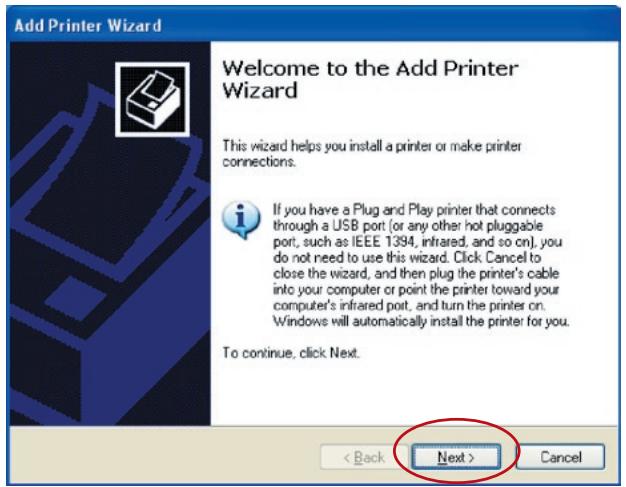
- Selección “Conectarse a una impresora por Internet o en una red domésica o de oficina” e introduzca la URL del servidor de impresión. El fomato URL es “http://IP:631/ NombrePuerto”. La dirección IP deben ser la direccion IP del servidor de impresión. El número “631” es un número de puerto IPP estándar. El número del puerto se corresponde con el está connectado su impresora. El nombre por defecto es “Ipt1”. Un exemple de URL es “http://192.168.2.2:631/Ipt1”. Después de introducir la URL del servidor de impresión, hagablick en “Siguentes”.
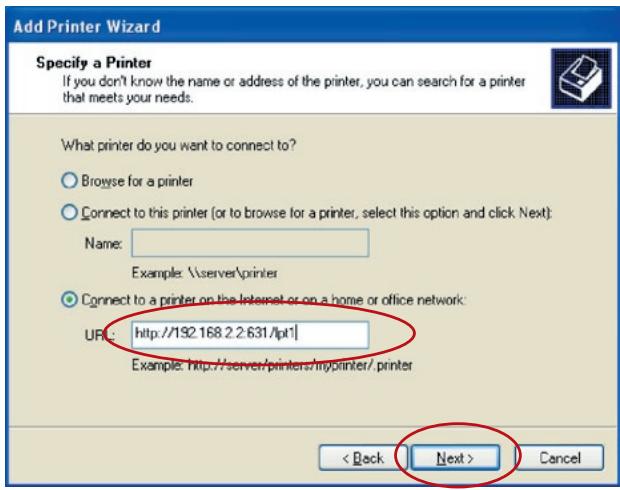
- SeLECTIONE el fabricante de impresoras apropiado y el modelo de impresora y haya clicked en "Siguiente". Si su impresora no está en la lista, haya clicked en "Tomar disco..." para instalar el controlador de la impresora. Tras la instalacion, el modelo de impresora seañadirá a la lista.
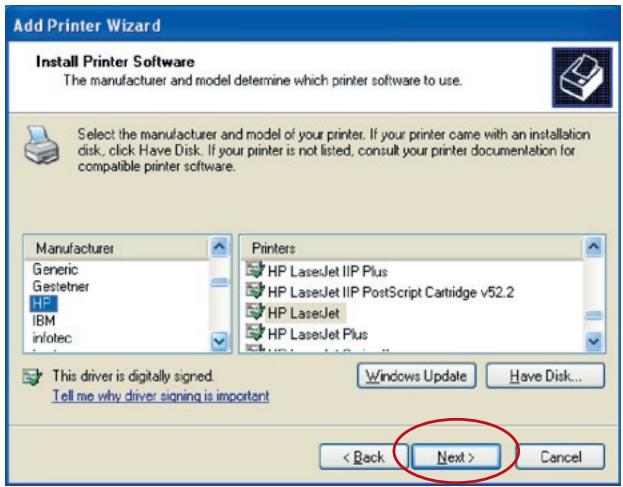
- Decida si quiere que la impresora sea o no la establecida por defecto.
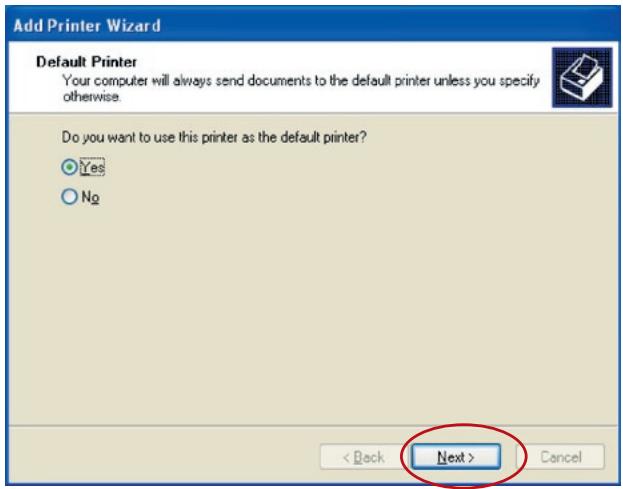
- Ha性和 con exito una impressora en red al ordinador. La informacion sobre la impressora aparecera en lasuma de ventana. Hagablick en Finalizar.
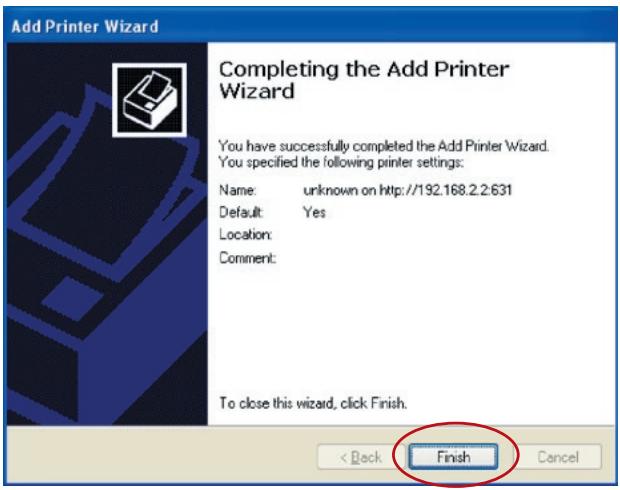
Este servidor de impresión multifunción es compatible con el protocolo de red TCP/IP y los protocolos de impresión IPP, RAW y LPR, puede se un servidor estándar para Windows 98SE, Me, NT, 2000, XPó 2003; UNIX/Linux y Mac OS. Los protocolos de impresión IPP y RAW peuvent utiliser en Windows 2000, XPó 2003. El protocolo de impresión LPR pueda utiliser en Windows 98SE, Me, NT, 2000, XPó 2003; UNIX/Linux y Mac OS. Para los ajustes LPR, RAW e IPP en Windows 2000, XPó 2003, remitase a los capítulos de "Impresión LPR", "Impresión RAW" e "Impresión IPP".
Este capítulo le muestra como instalar el servidor de impresión en Windows 98SE, Me o NT.
Antes de empezar, deben tener:
a. Un ordinador con Windows 98SE, Me o NT
b. Un protocolo de red TCP/IP instalado en su ordinador
Procedimiento de instalación del software
Los pasos de instalación en Windows 98SE son los siguientes. Para instalar el servidor de impresión en Windows Me o NT, el procedimiento es similar.
- Inserte el CD incluido en el servidor de impresión en la unidad de CD-ROM. El programa autorun.exe se inicia automatically. Si no es asi, execute autorun.exe de forma manual desde el directorio raíz del controlador CD-ROM.
- El gestor de instalación aparecerá asi. Hagablick en "Instalacion del servidor de impresion multifuncion".
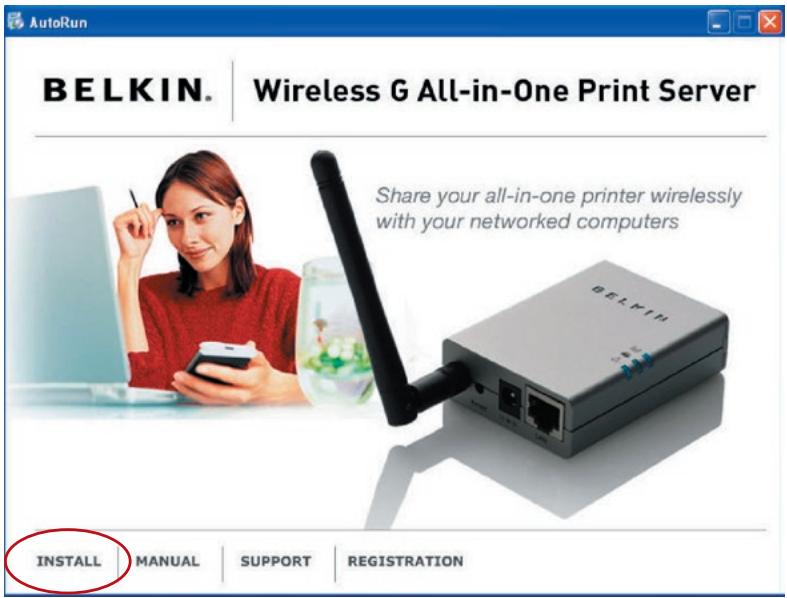
- El asignante mensaje le recuerda que el servidor de impresión sólo es compatible con la función que permite partir impresiones si el sistema operativo de su ordinador es Windows 98SE, Me o NT. Hagablick en“Aceptar”.
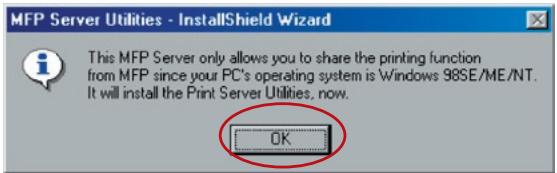
- Aparecerá el asistente de instalación de Belkin para su(servidor de impresión multifunción. Hagablick en "Siguiente".
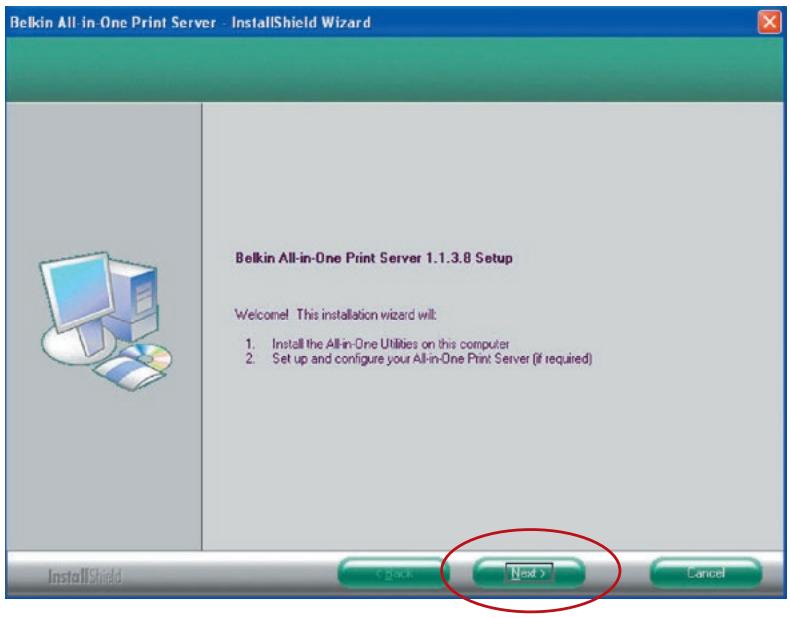
- Hagablick en "Siguiente" para instalar las开发利用 del servidor de impresion en la carpeta por defecto o hagablick en "Cambiar" para especificar la carpeta de destino en la que le gustaria instalarlas.
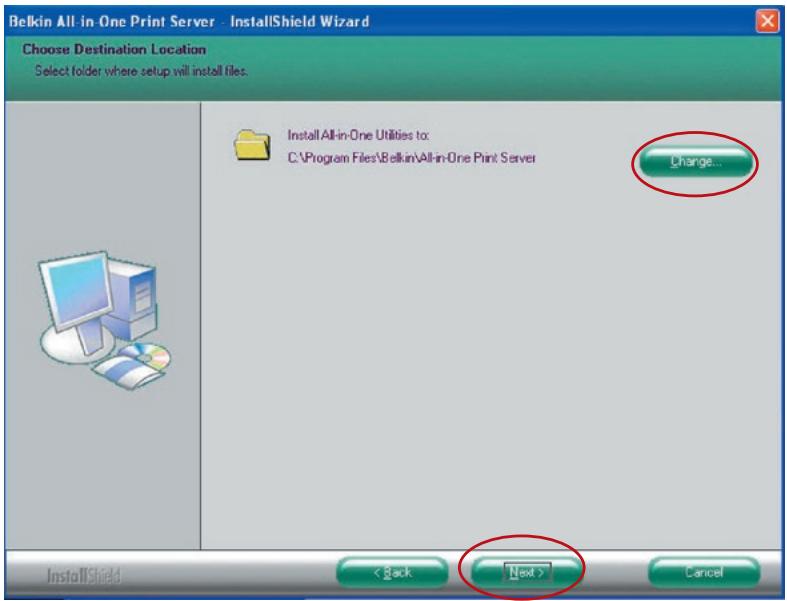
- Las开发利用 del servidor de impresión se está instalado.
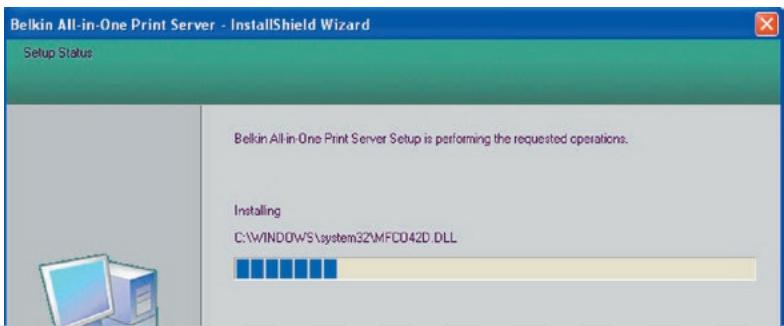
- Aparece la pantalla "Configuración". Si desea configurar el(servidor de impresión, hagablick en "Next".
Puede selectionar "No, por favor salute esta configuracion" y hacerlick en "Siguiente" para completar la instalacion (cuando se anade un nuevo ordinador para partir una configuracion de servidor deimpresion previa).Indique si desea o no executar automatamentela energia del servidor de impresion multifuncion de Belkin al iniciairWindows. Le recomendamos que active este ajuste.
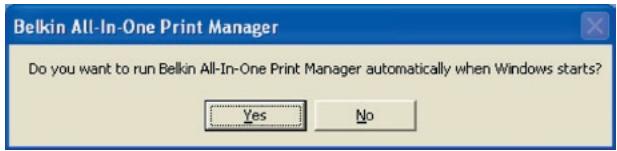
Los siguientes pasos corresponden a la configuración del servidor de impresión si elige "Si, me gustaría configurar mi servidor multifunción".
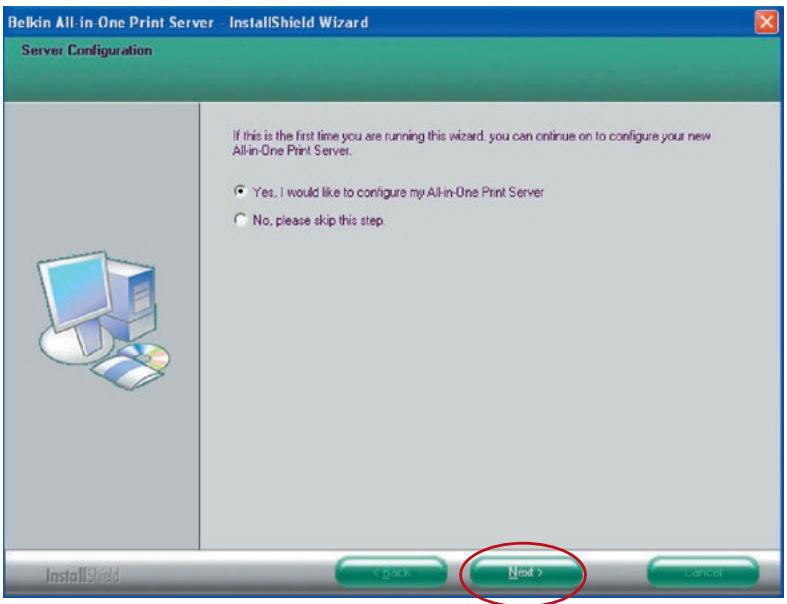
- La lista de servadores multifunciónoculara los servicios de impresión en la red de forma automatística. Selección el servidor de impresión que quiera configurar y hagablick en "Siguiente" paraContinuar.
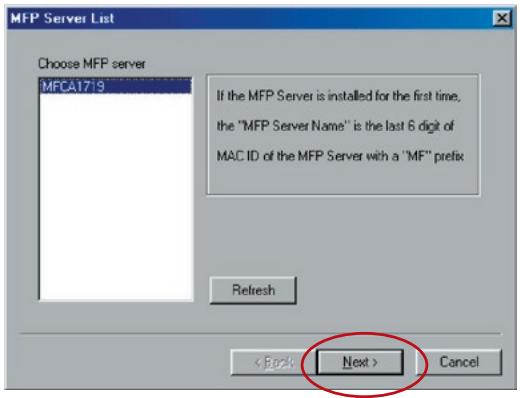
Introduzca el "Nombre de usuario" y la "Contraseña" del servidor multifunción que haya selecciónado para acceder al servidor multifunción. El "Nombre de usuario" por defecto es "admin"; la "Contraseña" por defecto es "1234."
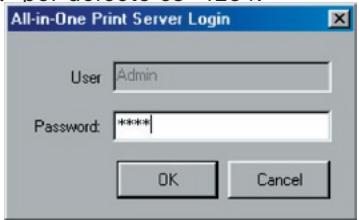
- Escribe ahora el alias del servidor de impresión. Haga hacer en "Siguiente".
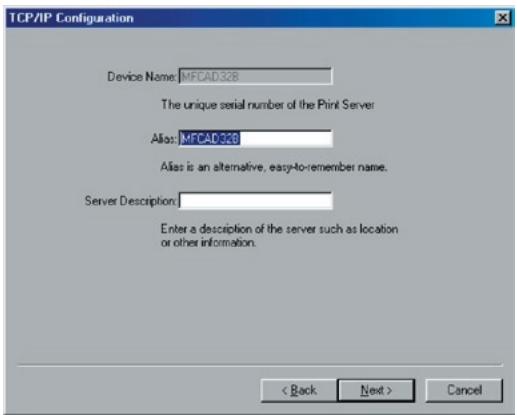
- Para configurar la direccion IP en el servidor de impresión, el ajuste por defecto es “DHCP” para la configuración TCP/IP. El servidor de impresión por defecto intentará encontrar una direccion IP del router de Belkin conectado que se ejecta en el protocolo DHCP (Dynamic Host Configuration Protocol). Los一个新的ajustes de TCP/IP se做不到 en la planta de “Configuración TCP/IP” para queonga una referencia. Hagablick en “Siguiente” paraContinuar con el singularmente bajo del procesode instalación.
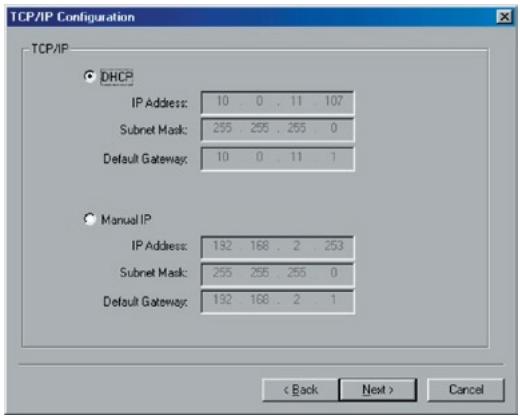
Si el servidor DHCP no se encuesta o no está disponible, se le pedirá al usuario que configure manualmente los ajustes TCP/IP del servidor de impresión. La información de la direction por defecto TCP/IP en el modo IP manual se做不到a de laforma?sigueiente.
Dirección IP: 192.168.2.253
Máscara de subred: 255.255.255.0
Pasarela predeterminada: 192.168.2.1
DNS: 0.0.0.0
Asegúrese de que la información TCP/IPAquí configurada es correcta y se corresponde con sus ajustes de red. Hagablick en "Siguiente" paraContinuar con elsiguiente pas del proceso de instalación.El servidor de impresióncomprobará si la direccion IP configurada de forma manual en "Configuración TCP/IP" se encontrarra en la misma subred que el ordinador connectado que se ejectua en la utilityde instalación.Si losajustesde la direccion TCP/IPque se configuraran de forma manual está en una subred IPdifferente al del ordinador connectado, un mensaje alertaral usuario.Hagablick en"Aceptar"para dar marcha atrás y configurar losajustes correctos de la direccion IPparael servidor de impresión.
Note: Si esta�能arlosajustesTCP/IP del servidor de impresion enalgunmomento despues de la instalacion,puedeutilizarlaoption de configuracion TCP/IP del gestor del servidor.
- El ajuste inalámbrico predeterminado es la modalidad "Auto". El servidor de impresión detectará la connexion con cableado a la red LAN mediante el cable Ethernet adjunto. Si el servidor de impresión se conecta a una red cableada, funciona en esta red. Paraactivar el modo inalámbrico, el cable Ethernet deben estar desconnectado afterwards de las configuraciones finale. No obstarve, el cable Ethernet nécessita permanecer enchufado para realizar las configuraciones inalámbricas necessities en esta sección. Para Obtener información más detallada sobre los ajustes inalámbricos, remitase a la sección "Configuración inalámbrica".
La pantalla "Ajustes de red inalámbrica" del servidor de impresiónocularly, para ser generalmente colocarlas rojas y cuestiones. Señocclusione la red inalámbrica a la que desee conectarse y hagalick en "Siguiente". Como alternatively, pueda introducir manualmente la información de red inalámbrica (modo "Manual").
Los ajustes inalábricos predeterminados son los siguientes:
Modo: infrastructura
SSID: predeterminado
Canal: 11
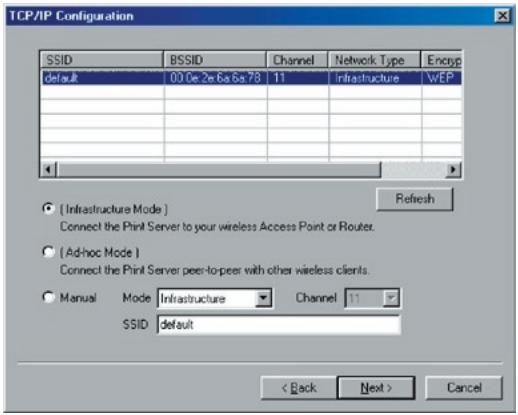
- Si elige conectarse a una red encriptada, aparecerá la pantalla "Ajustes de seguridad inalámbrica". Seleectione "Modo de sécurité" e introduzca los ajustes de calidad de su red inalámbrica. Puede elegir entre various ajustes de calidad: "Ninguno", "WEP" o "WPA" con el modo de cifrado "TKIP" o "AES".V
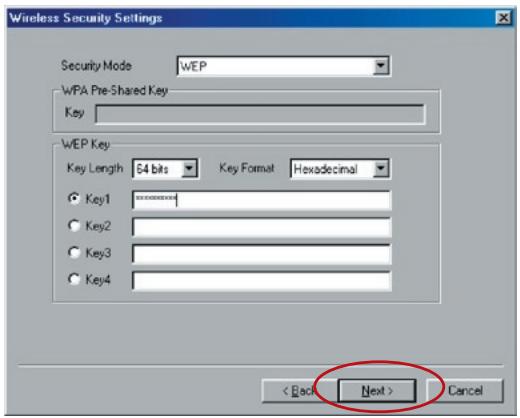
- Los ajustes han finalizzato. Hagablick en "Finalizar" para aplicar los新模式 ajustes.
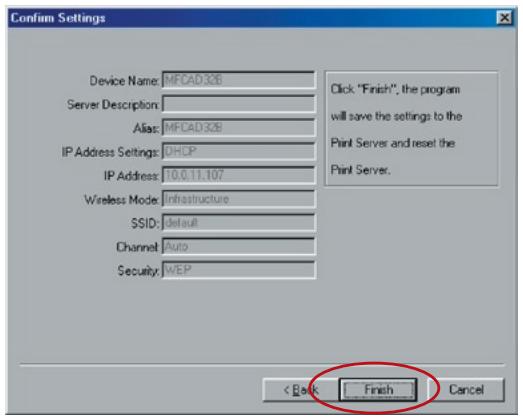
- Hagablick en "Finalizar" para completar la instalacion.
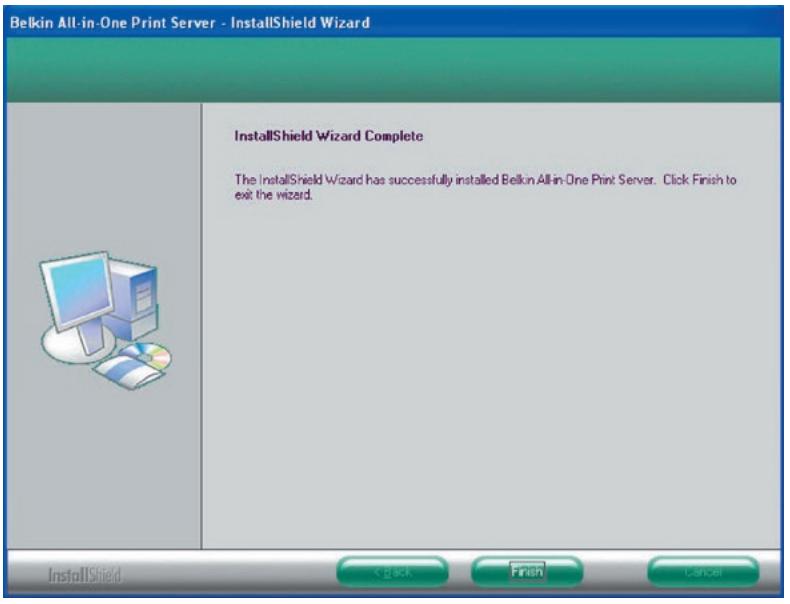
En este momento desconecte el cable Ethernet entre el servidor de impresión y el router para activar la funcionalidad inalámbrica de su(servidor de impresión.
Guarde el cable Ethernet en un situ seguro por si lo necesita paravoltar a configurar el servidor de impresión en el futuro.
Cuando la instalación haya finalizzato, habrá tres开发利用 y un archivo de texto en la carpeta del programa del servidor de impresión.
Configuración del puerto de red:añada los puertos de red del servidor de impresión a la red de su ordinador.
Configuración del servidor: le permite configurar la direccion IP del servidor de impresión, los protocolos de red y otheras caracteristicas avanzadas. Remitase al
capitulo "Gestor del servidor de impresión" para Obtener instrucciones detalladas sobre la configuración.
Desinstalación:作為 para retirar el software instalado.
Sobre la version: muestra la version de cada referencia incluyendo los programas de software del servidor de impresión.
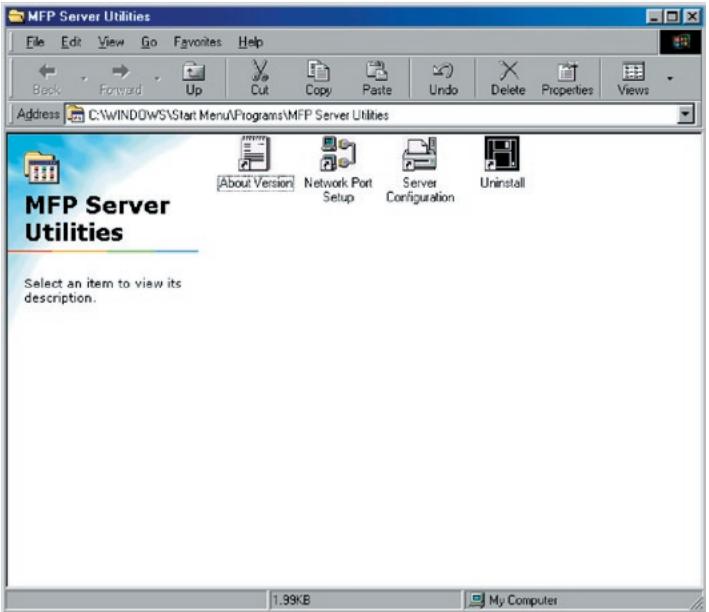
Instalación del puerto de red
Laootheducuracióndepuerto dered”aportaunsencillosmetodosapañadiroretirarelpuerto delimpressora delservidordeimpresión delordenador-cliente.
Durante el procedimiento de instalación del servidor de impresión, el sistema buscará de forma automática todos los servadores de impresión en la red yañadirá el puerto de impersonora del servidor de impresión que haya的选择acionado en elordenador del usuario (vease más abajo).
Si体育彩票 de instalar othero servidor de impresion nuevo en la red, primero executable este programa. Este programa buscará servoidores de impresionuales y le permittedar un nuevo puerto de impresora de red a suordenador de una forma coma modal. Lleve a cabo el procedimiento "Añadir impresora" y afterwardsoulda imprimir directamente en la impresora mediana el servidor de impresión que体育彩票 de instalar.
Nota: Tenga en cuenta que la calidad de “Configuración del puerto de red” sólo pueda detectar y configurar todos los servoidores de impresión que estén en la misma red, no puedaocular ni configurar los servoidores de impresión que se encontrarren en otheras subredes por los segmentos de red.
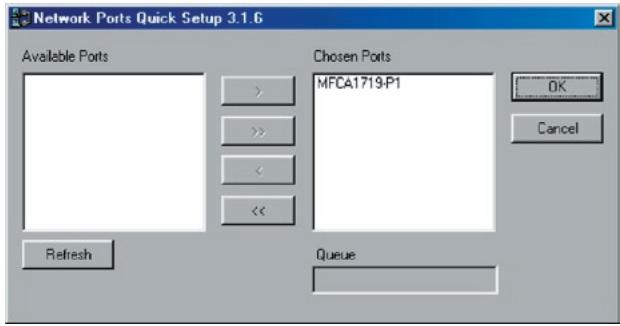
Añadir impresora
Després deañadir un puerto de red del servidor de impresión a su ordinador,oulda seguir el procedimiento descririto más abajo paraañadir una impersona a Windows. Tenga en cuenta que los siguientes pasos para “Añadir impersonora” se executan en Windows 98SE,los pasos paraOthersistemas operativossonsimilares.
- Hagablick en "Iniciar", escoja"Ajustes" y seleccione "Impresoras".
- Hagablick en "Añadir una impresora".
- Aparecerá el "Asistente paraañadir impresora". Hagablick en "Siguiente".
Add Printer Wizard

- Selezione "Impresora local" y hagacies en "Siguiente".
Add Printer Wizard

- Seleectione el fabricante de impresoras apropiado y el modelo de impresora y hagablick en "Siguiente". Si su impresora no está en la lista, hagablick en "Tomar disco..." para instalar el controlador de la impresora. Tras la instalacion, el modelo de impresora se añadirá a la lista.
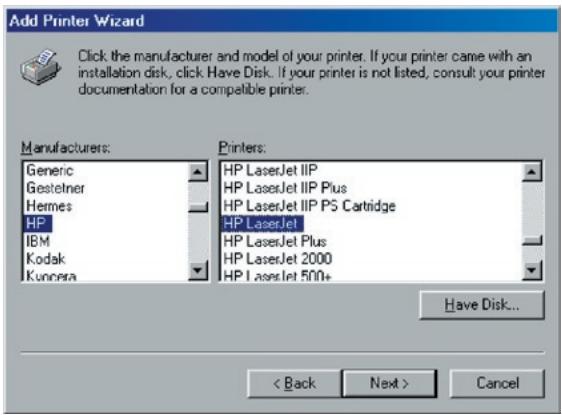
- Elija el "Puerto de red del servidor de impresión" apropiado y hagablick en "Siguiente".
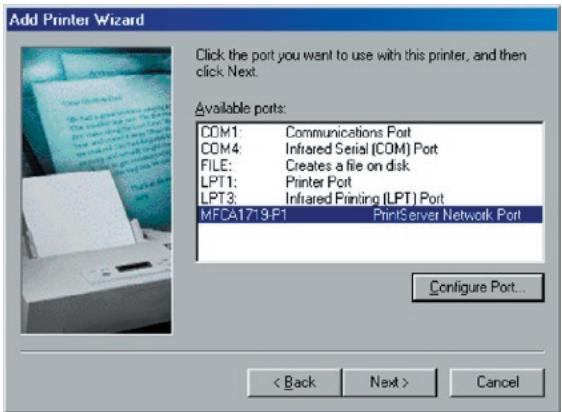
- Introduzca el nuevo nombre de la impresora y hagalick en“Siguiente"paramantenerel nombre predeterminado de la impresora.
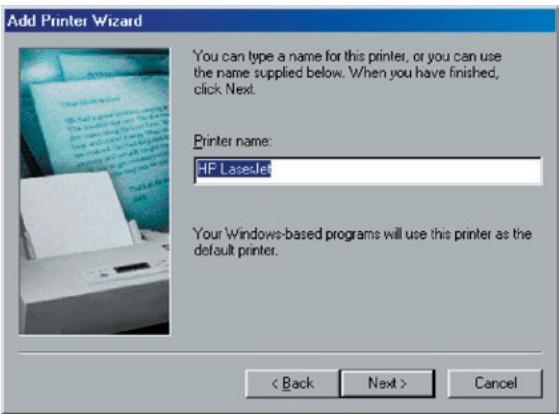
- Decida si quiere imprimir o no la página de prueba. Le recomendamos que la imprima. Hagablick en "Finalizar".
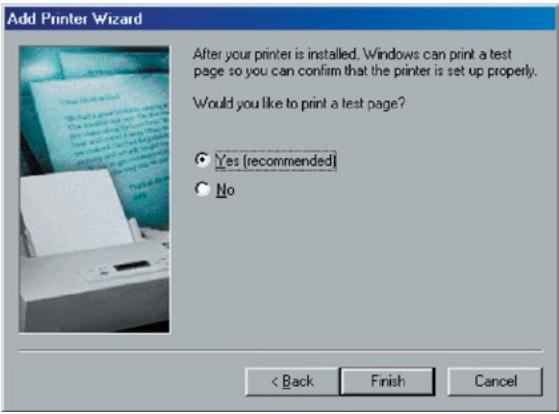
- Los controladores de la impresora se instalarán. Tras la instalación
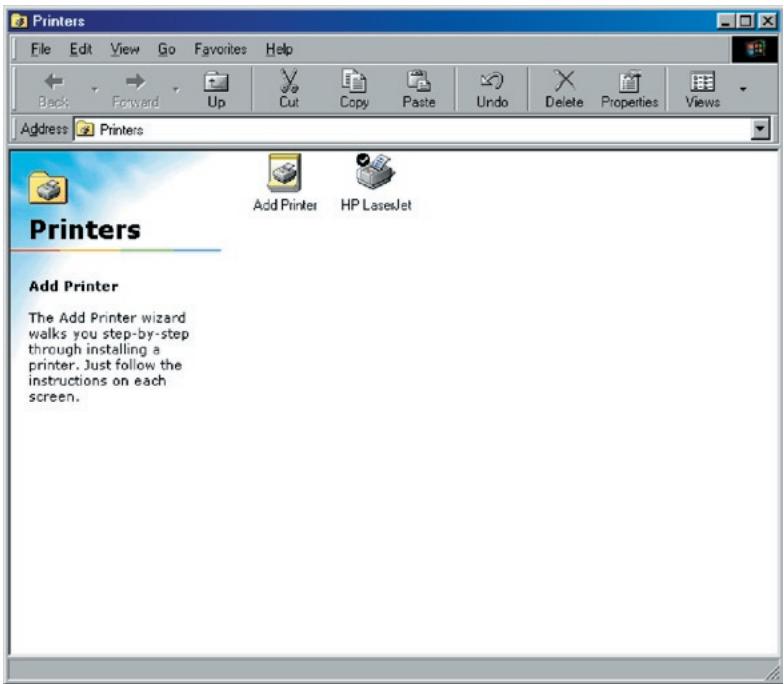
Introduccion
El servidor de impresión está disponible para la impresión TCP/IP según el protocolo LPD (Line Printer Daemon) de UNIX/Linux.Esta capítulo explicía como configurar el servidor multifunción mediante el protocolo LPD en elsystema Unix/Linux.A continuación se describen dos modelos de configurar el servidor multifunción.En el modo GUI, seguimos los ajustes delsystema Fedora Core 4.
Modo GUI
- Seleccione "Impresion" en los "Ajustes del sistema".
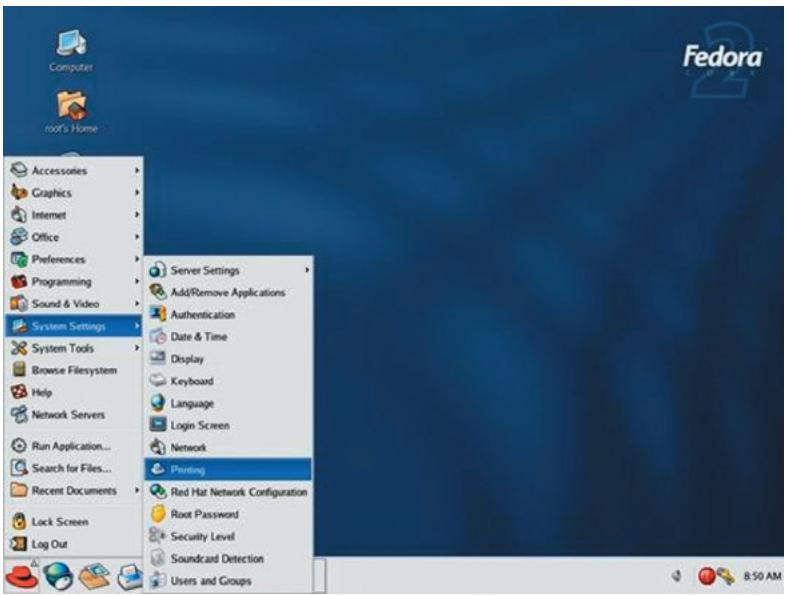
- Hagablick en "Nueva"paraañadir la impersona al servidor multifunción.
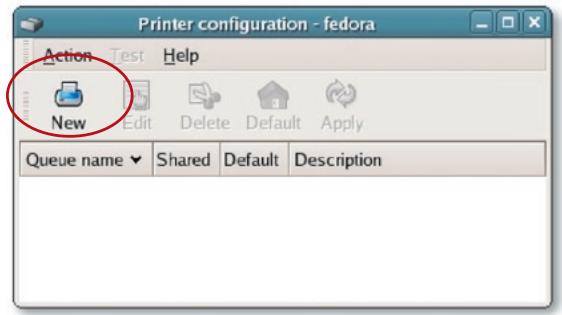
- Haga click en "Adelante".
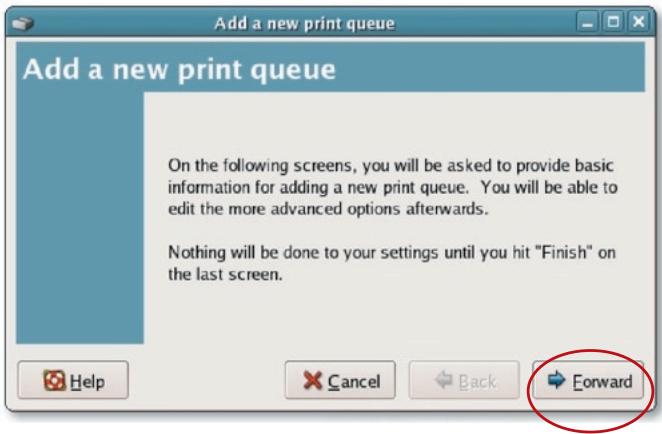
- Determine el nombre de cola de la impersona y describa brevamente la impersona y haya clicked en "Adelante".
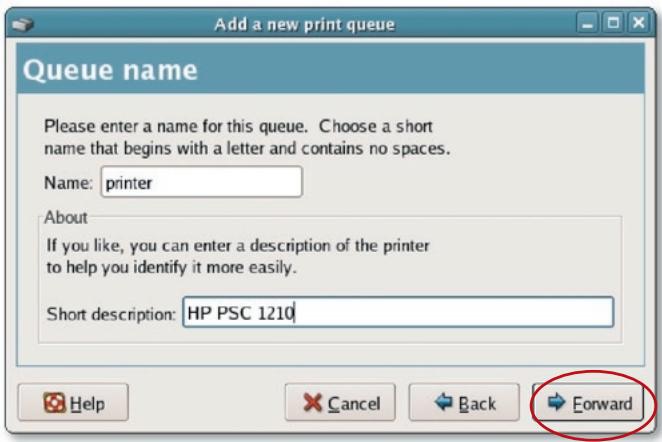
- Proceda con la configuración del作為 modo. Después hagablick en "Adelante" para continuallyar.
Selezione un tipo de cola:Selezione "Red Unix (LPD)" como tipo de cola.
Servidor: Introduzca la direccion IP del servidor de impresion, por exemple: 192.168.2.253.
Cola: Establezca el nombre de cola: Ipt1.
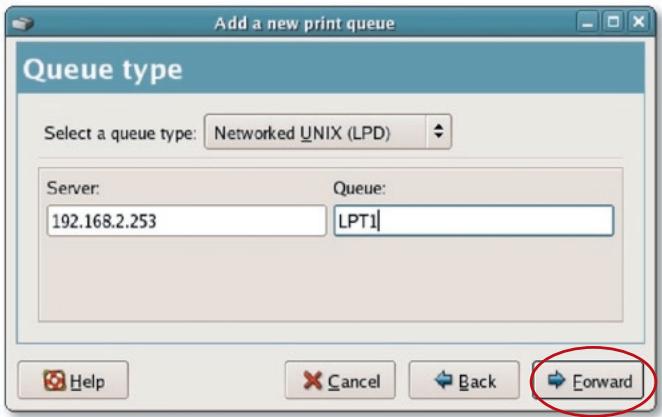
- Seleccione el fabricante de la impersona y el modelo y hagablick en "Adelante".
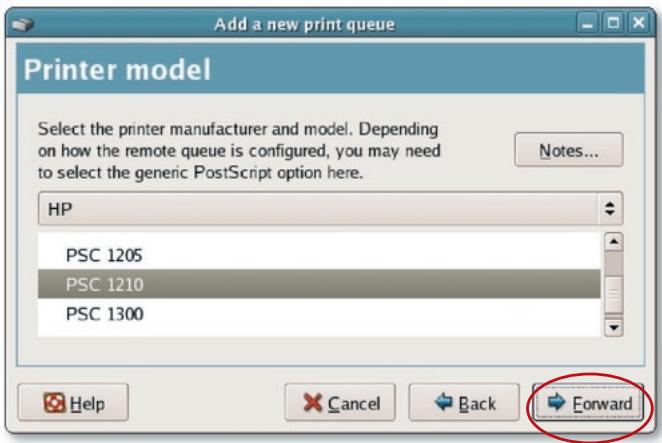
- Revise los ajustes. Si los ajustes son correctos, hagablick en "Finalizar".
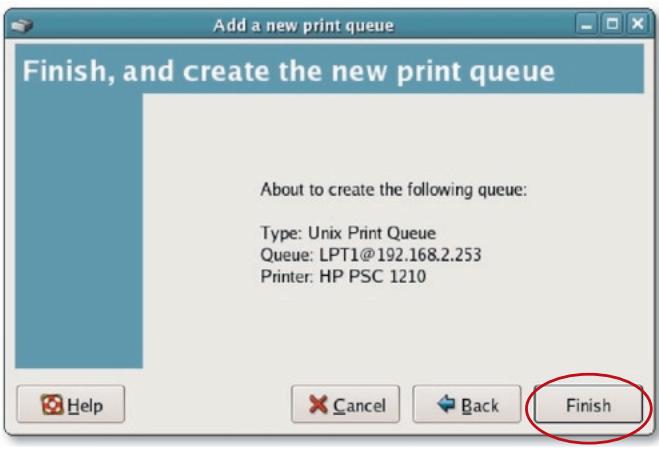
- Para imprintir una págin de prueba y aplicar todos los ajustes, hayablick en "Si".
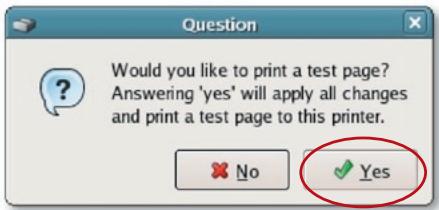
- Si la párgna de prueba se imprime sin problemas, hagaadic en "Si". Si no se imprime, hagaadic en "No" paravoltar ala pantalla de Configuracion de la impresora.Fedora yrealice de nuevo la configuracion.
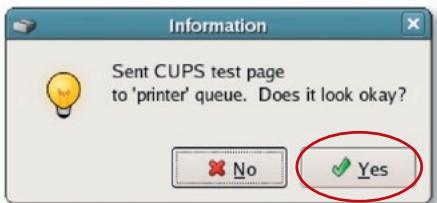
Modo consola
El protocolo LPD que se create a partir de lanzamiento de la version UNIX está bajo en la version de UNIX BSD (Berkeley Software Distribution) y es compatible con la mayoría de las versiones UNIX.
En este capítulo se explicá como configurar el servidor de impresión para el functionamento TCP/IP y como modifier los ARCHivos de configuración en el sistema UNIX para que sea possible imprimir a工程技术 del servidor de impresión. Los ejemplos sobre configuraciones de este manual de usuario siguen la sintaxis de los sistemas UNIX basados en BSD. Remitase a la documento del sistema relacionada con el tema para saber在哪是 la sintaxis de sus sistemas.
Instalación y configuración
Para configurar el servidor de impresión para la impresión LPD, siga el suiviente proceso:
- Activación de la asistencia TCP/IP del servidor de impresión.
- Configuración de la direccion IP del servidor de impresión.
- Configuración de la direccion IP del servidor de impresión.
- Configuración de la impresión remota LPD en el host.
- Imprimir una página de prueba.
En las siguientes secciones, describiremos"These cinco procedimientos bajo el caso.
Activación de la asistencia TCP/IP del servidor de impresión.
La configuración predeterminada del servidor de impresión supone que la asistencia TCP/IP está activa. también puede configurar el servidor de impresión paraactivarlaasistenciaTCP/IPmedianteel programade configuración.
Configuración de la direccion IP del servidor de impresión
El servidor de impresión debe tener una direccion IPúnica para su reconocimiento en red.
Puede configurar la direccion IP en los diversos sistemas UNIX/Linux mediante uno de los siguientes métodos:
- DHCP, Dynamic Host Configuration Protocol (Protocolo de configuración de host dinámico).
- BOOTP, Bootstrap Protocol (Protocolo bootstrap o de autoarranque)
El servidor de impresión utilizes los dos ultimos métodos para Obtener su direccion IP de manière automatica si dicha direccion está configurada como "Auto" (0.0.0.0.)
DHCP
Hay muchos sistemas UNIX/Linux que son compatibles con el protocolo DHCP y los procedimientos para configurar la base de datos del servidor DHCP son différentes. Remítase al manual de UNIX/Linux para Obtener instrucciones sobre como utiliser un servidor DHCPdistincto. Se recomienda encarecidamente colocar el servidor DHCP en la mesma red que el servidor de impresión.
BOOTP
Si tiene un BOOTP daemon, bootpd, que se ejectca en sistemas UNIX/Linux al que accede el servidor de impresión, pueda utilizar el protocolo BOOTP para configurar la direccion IP del servidor de impresión. Le recomendamos que colque el servidor BOOTP en la mesma subred que el servidor de impresión. Si utilizes los servicios de información de red (NIS, Network Information Services) en el sistema, puede que necesite reconstructir el mapa NIS mediante los servicios BOOTP antes de procerder con lasuma configuración BOOTP. Para reconstructir el mapa NIS, remítase a la documentación del sistemas.
Para configurar los datos de la direccion IP para el servidor BOOTP, necessitiesar acceder al host del servidor BOOTP como "superusuario" (raíz). Siga los siguientes pasos paraañadir las entradas de la direccion:
- Asigne un nombre para la direccion IP del servidor de impresión deformaoptional.Puedeañadir esta direccion al ARCHIVO "/etc/hosts" con una linea como:
203.66.191.12
pserver
- Añada una entrada al archivo del host "/etc/bootptab", similar a la",[si:]
hostname:\
:ht=1:\n
:ha=MFP Servers_ethernet_address:\
Las pestanas harán el sangrado de las lineas.
"Hostname" es el nombre del dispositivo del servidor de impresión, la pestaña "ht=1"ística que el tipo de hardware es Ethernet y la pestaña "ha ="ística la direccion Ethernet del servidor de impresión, que es el ntho ID ubicado en el servidor de impresión. La pestaña "ha"Debe estar precedida por la pestaña "ht". La pestaña "ip=”defería corresponderse con la direccion IP que quiera asignar al servidor de impresión.
Por exemple, un servidor de impresión con lasuma configuración:
Node ID: 0000B4010101 (esto implica que la dirección Ethernet es 0000B4010101),
Dirección IP: 203.66.191.12
La entrada para este servidor de impresión en el archivo the /etc/ bootptab deben ser:
MF010101:\
:ht=1:\n
:ha=0000B4010101:\n
:ip=203.66.191.12:
Verónica de la direccion IP del servidor de impresión
Para verificar que el servidor de impresión responde a la nuevo direccion IP mediante el commando PING:
ejecutar el commando ping de la direccion ip
Configuración de la impresión remota LPD en el host
El procedimiento que utilizes para configurar su(s) host(s) UNIX/Linux con el objetivo de permitir la impresión con el servidor de impresión de red remoto varía entre lasDistinctas variedades de UNIX/Linux.
El sugiente procedimiento puede'utilizarse con las variantes de UNIX/Linux relacionadas con UNIX/BSD, tales como SunOS o Linux.
Para other versions of UNIX/Linux, consulte la documento del sistema, teniendo enIELDa que:
- El servidor de impresión deben tratarse como un host BDS en red.
- El nombre del host deben ser el nombre (o direccion IP) que haya asignado al servidor de impresión.
- El nombre de la impresora (o de la cola) en el host remoto deben ser Ipt1, Ipt2 o Ipt3, el nombre del puerto de la impresora en el servidor de impresión.
Necesitarálearva cabo lassiguientes tareas,acceda como "superusuario" (raíz).Para configurar el host de impresión UNIX/Linux:
- Asigne un nombre para la direccion IP del servidor de impresión de manière optional. Puedeañadir esta direccion al ARCHIVO "/etc/hosts" con una linea como:
203.66.191.186
pserver
- Cree un directorio de colas de la impersona en el mismo directorio donde normalmente se encontrarlas colas, tales como "/var/spool" or "/var/spool|^pd":
- Añada una entrada al archivo del host "/etc/printcap",similar a la",[si:]u:
Las pestañas harán el sangrado de las lineas. Puede'utilizar más de un nombre para la impersonora, con variantes separadas por barras verticales (nombre1|nombre2)
La entrada“rm=")”deberfa corresponderse con la direccion IP que haya asignado al servidor de impresion. Internacionalmente,你可以 colocar el nombre del host si ha asignado uno en el archivo "/etc/hosts".
La entrada“sd=”debería correspondirse con el directorio de las colas que ha Creation previamente.
La entrada“rp = ”deberfa corresponde con el nombre del puerto de la impresa remota. Los values deben ser uno de lpt1, lpt2 o lpt3, dependiendo del puerto de la impresa.
El servidor de impresióndefería estar disponible en este momento para imprimir desde su host UNIX/Linux.
impresión en Mac OS
La Tecnología LPR permite que los ordinadores Macintosh® se connecten a impresoras multifunción a temas de TCP/IP. Las impresiones LPR peuvent instalarse en cualquier Macintosh con Mac OS v9.x y versiones superfiores.
MAC X v10.4.x
Para activar la impresión LPR en Macintosh 10.4.x, siga los siguientes procedimientos.
- Abra "Imprimir y enviar por fax" en las Preferencias del Sistema.
- Hagablick en el boton "Añadir"manteniendo la pestaña de Impresión seleccionada.
- Cuando se abre el navegador de la impersona, seleccione "Impresora IP".
- Proceda con la configuración en "Impresora IP" del siguientes modo.
Dirección IP: Establezca la direccion IP del servidor multifunción, por exemple: 192.168.2.253.
Cola: Establishca el nombre de cola: Ipt1.
Nombre: Designe un nombre para la impresora.
Lugar: Introduzca la ubicacion de la impresora.
Impresora:Selección el modelo de impressora conectado al servidor de impresión.
- Hagablick en "Añadir"paracompletarla instalaciónde laimpresora.
MAC X v10.3.x
Para activar la impresión LPR en un ordinador Mac® OS X 10.3.x, sigas los siguientes procedimientos:
- Aside el escritorio, hagablick en "Preferencias delsystema".
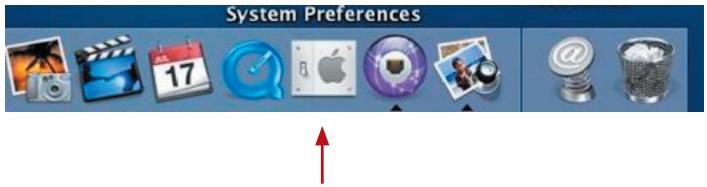
- Haga Clinic "Imprimir y enviar por fax".
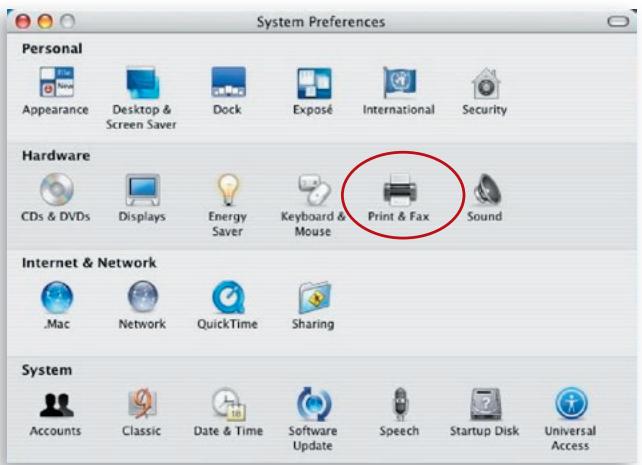
- En la pantalla "Imprimir y enviar por fax", hagablick en "Instalar impresoras...".
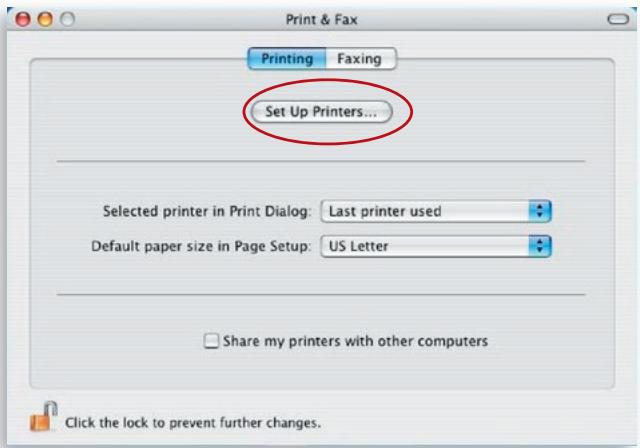
- Hagablick en "Añadir" paraañadir el nuevo(servidor de impresión mediante TCP/IP.
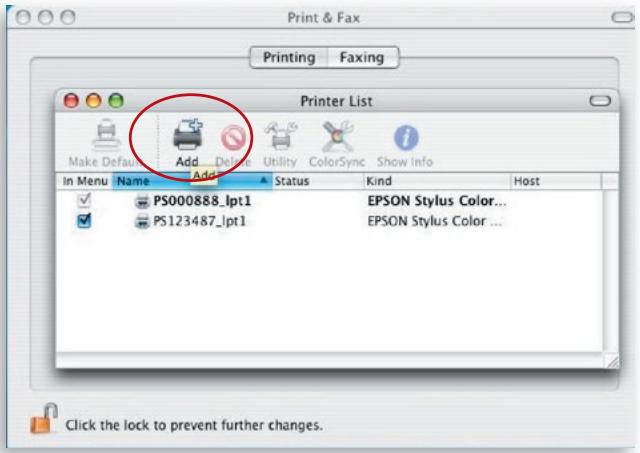
- Introduzca el tipo de impresora, la direccion y la cola, y seleccione el modelos de impresora para instalar el servidor de impresion. Hagablick en "Añadir" paraContinuar.
Dicho de la impresora: Introduzca la direc tion IP del servidor de impresion.
Nombre de cola: El nombre de cola del servidor de impresión es "Ipt1"
Modelo de la impresora: Seleectione el modelo de impresora conectado al servidor de impresión.
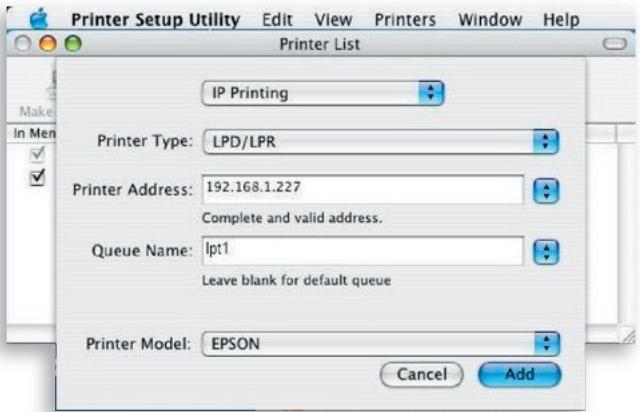
- El servidor de impresión está Completely instalado. Lo可以选择 ver en la lista de impresoras.
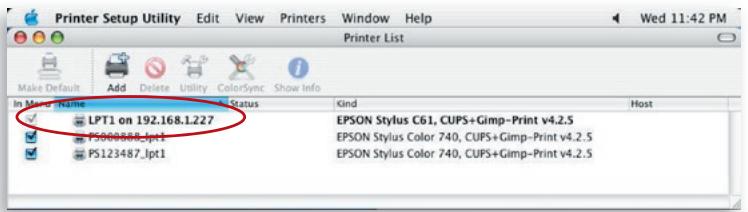
- Puede imprimir un archivo para comprobar si el servidor de impresión está instalado con exito.
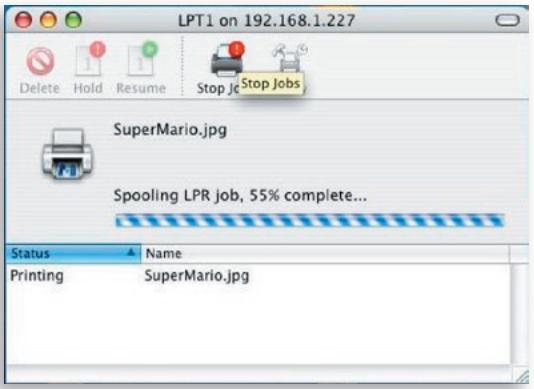
1. No se pueda encontrar este producto incluso antes de que el Gestor de Impresión Multifunción de Belkin lo haya buscado.
- Compruebe si el adaptor de alimentacion y el cable de red están connectados correctamente al servidor de impresion.
- Compruebe si el LED de la red LAN o WLAN está encendido.
-
Compruebe si la direccion IP del servidor de impresión está en el mesmo segmento de red de su ordinador.
-
Si no está seguro del ajuste de la direction IP del servidor de impresión, compruebe el ajuste TCP/IP del servidor de impresión del gestor del servidor.
2. A continuación se muestran las instrucciones sobre comocaejar la direccion IP del servidor de impresión:
- Un servidor DHCP está instalado en la red.
Si el servidor DHCP está instalado, pueda permitir al servidor de impresión Obtener una direccion IP del servidor DHCP deforma automatica.
- Abra el "Gestor del servidor" y seleccione el ajuste "TCP/IP".
- SeLECTIONE "Auto IP" y haga cli en "Guardar".
- Instalación del servidor de impresión multifunción.
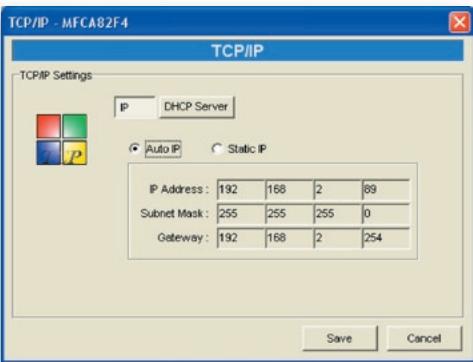
-
Configuración de la direccion IP de manière automatística.
-
Abra el "Gestor del servidor" y seleccione el ajuste "TCP/IP".
- Selección "IP estática" e introduzca la direccion IP y la mascara de subred según los ajusted en TCP/IP de su ordinador. Hagablick en "Guardar".
- Reinicie el servidor de impresión.
Note: Establisher una direccion IP estática para el servidor de impresión pueda ser Beneficioso allídonde la disponibiliad del servidor DHCP sea intermitente.
-
Un usuario siempre-connecta el servidor de impresión.
-
Contacte con el usuario y pidale que desconecte el dispositivo.
-
Si el usuario se olvida de desconectar el dispositivo, pueda informar al administrador para liberar dicho dispositivo.
-
No puede usar la impersonora multifunción (MFP) para escanear, imprimir, leer el lector de tarjetas o enviar un ARCHivo por fax, incluso haberido seguido los procedimientos de instalación tal y como se explicía en este manual del usuario.
-
Compruebe si la multifuncion que está utilizing está en la lista de compatibilidades de la página-web de assistencia技术水平.
-
Conecte la multifunción directamente al ordinador para ver si todas las functions van correctamente.
-
Mi ordinador tiene instalado un cortafuegos y el servidor de impresión no pueda functionar con normalidad.
-
Algunos cortafuegos (por exemple, el programa de cortafuegos "Gestor de acceso a la red" conectado mediante las tarjetas de red nVidia) pueda bloquear la comunicacion entre el servidor de impresion y su ordinador, sondern queañadir los
programas del servidor de impresión a la lista de exceptiones de su cortafuegos. Los programas son los siguientes:
- Añada el programa "servoap.exe" a la lista de exceptiones.
- Añada el programa "mfpagent.exe" a la lista de exceptiones.
6. Cuando uso impresiones LPR, IPP o RAW, no soy capaz de imprimir en la impersona.
-
Compruebe si la impresora está "Inactiva" pero no se está conectando. Se prodrá imprimir desde todos los ordinadores conectados al servidor de impresión cuando el servidor de impresión no está siendo conectado. Las impresiones permanecen en cola cuando un ordinador está conectado al servidor de impresión.
Desactive la compatibiliad o asistencia bidireccional. Realice los siguientes pasos: -
Hagablick con el boton derecho del raton en la carpeta de "Impresoras y faxes" en el panel de control Windows.
- Seleccione "Propiedades" y.afteres "Puertos".
- Desactive "Activar assistencia bidireccional".
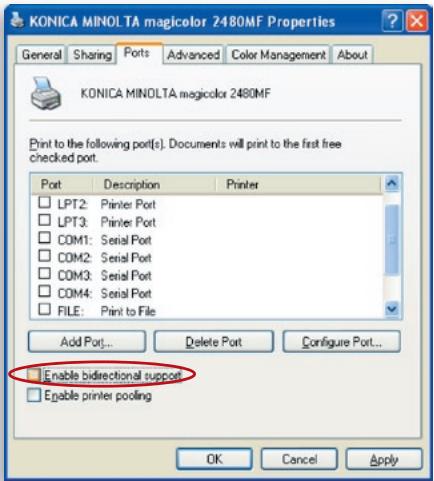
- Compruebe si la impresora que está'utilizando está en la lista de compatibilidades de la página-web de assistencia技术水平 de Belkin opongase en contacto con su proveedor.
Antes de Ilamar
Si es posible, encienda suSYSTEMA antes de llamar a Belkin para solicitar asistencia技术水平 y llame desde un Telefonocercano alordenador. Es possible que se le solicite informacion detallada durante la operation.
Asistencia的技术ica gratuita*
Podrá encontrar más información en{nuestra páginaweb www.belkin.com a工程技术 de asistencia技术水平
Si deseña ponarse en contacto con el servicios de asistencia技术水平a para seré satisfactoriably.
Si se dae a pennerse en contacto con el service de asistencia技术水平a por será satisfactoriably correspondiente.
Si se dae a rogamos que llame al número correspondiente de la asignificant lista*.
*Se aplican tarifas locales
| Páis | Número | Dirección de Internet |
| AUSTRIA | 0820 200766 | http://www BELkin.com/uk/networking/ |
| BÉLGICA | 07 07 00 073 | http://www.belkin.com/nl/networking/ |
| REPUBLICA CHECA | 239 000 406 | http://www.belkin.com/uk/networking/ |
| DINAMARCA | 701 22 403 | http://www.belkin.com/uk/networking/ |
| FINLANDIA | 00800 - 22 35 54 60 | http://www.belkin.com/uk/networking/ |
| FRANCIA | 08 - 25 54 00 26 | http://www.belkin.com/fr/networking/ |
| ALEMANIA | 0180 - 500 57 09 | http://www.belkin.com/de/networking/ |
| GRECIA | 00800 - 44 14 23 90 | http://www.belkin.com/uk/networking/ |
| HUNGRIA | 06 - 17 77 49 06 | http://www.belkin.com/uk/networking/ |
| ISLANDIA | 800 8534 | http://www.belkin.com/uk/networking/ |
| IRLANDA | 0818 55 50 06 | http://www.belkin.com/uk/networking/ |
| ITALIA | 02 - 69 43 02 51 | http://www.belkin.com/it/support/tech/issues_more.asp |
| LUXEMBURGO | 34 20 80 85 60 | http://www.belkin.com/uk/networking/ |
| PAÍSES BAJOS | 0900 - 040 07 90 0,10 € por minuto | http://www.belkin.com/nl/networking/ |
| NORUEGA | 81 50 0287 | http://www.belkin.com/uk/networking/ |
| POLONIA | 00800 - 441 17 37 | http://www.belkin.com/uk/networking/ |
| PORTUGAL | 707 200 676 | http://www.belkin.com/uk/networking/ |
| RUSIA | 495 580 9541 | http://www.belkin.com/networking/ |
| SUDÁFRICA | 0800 - 99 15 21 | http://www.belkin.com/uk/networking/ |
| ESPÁÑA | 902 - 02 43 66 | http://www.belkin.com/es/support/tech/networkingsupport.asp |
| SUECIA | 07 - 71 40 04 53 | http://www.belkin.com/se/support/tech/networkingsupport.asp |
| SUIZA | 08 - 48 00 02 19 | http://www.belkin.com/uk/networking/ |
| REINO UNIDO | 0845 - 607 77 87 | http://www.belkin.com/uk/networking/ |
| OTROS PAÍSES | +44 - 1933 35 20 00 | |
Declaración sobre interferencias de la Comisión Federal de Comunicaciones de EE.UU. (FCC, Federal Communications Commission)
Las pruebas realizadas con este equipo determinan que cumple con los limites existentes para un dispositivo digital de la clase B, de acuerdo a la sección 15 de las normativas de la FCC. Estos limites se han existecido con el fin de proportionscar una proteccion suficiente contra interferencias nocivas en zonas residencias. Este equipo genera, utilizes y puede emitir energia de radiofrecuencia y, si no se instala y se usa siguiendo las instrucciones,uede causar interferencias nocivas a las comunicaciones de radio. De todosodos, no existen garantias de que las interferencias no occurirran en una instalacion en particular. Si este equipo provoca interferencias nocivas en la recepcion de radio y television, las cuales se podendeterminar encendiando y apagando seguidamente el dispositivo, el propio usuario coulde intentar corrigir dichas interferencias tomando una o mas de las siguientes medidas:
- Reorientar o colocar en otro lugar la antenna de recepción.
- Incrementar la distancia entre el equipo y el receptor.
- Conectar el equipo a la toma de un circuitodistinctodeaquel al que está conectado el receptor.
- Solicitar laapia del vendedor o de un的技术ico experto en radio/television.
Advertencia de la FCC
Este equipo debe instalarse y configurar de acuerdo con las instrucciones proportionadas y deben asegurar un espacio minimo de 20~cm entre la antenna montada en el ordinador y la persona (excluyendo las extremidades) durante losodos de funcionaimiento inalámbrico.
El dispositivo cumple con el articulo 15 de las normativas FCC. Su utilizacion está sujeta a las siguientes dos conditiones: (1) este dispositivo no debe provocar interferencias nocivas y (2) este dispositivo debe acceptor cualquier interferencia recibida, incluidas las interferencias que poderan provocar un funcionaamento no deseado.
Todo loseturnos o Modifications que no hayan sido expresamenteaprobados por la parte responsable delcumplimiento, podrian invalidar la autoridad del usuario para manejar el equipo.
Declaración de la FCC sobre la exposión a las radioneciones:
Este equipo cumple los limites de exposión a las radiaciones existables por la FCC para un entorno incontrolado. Con el fin de evaporar la posibiliad de superar los limites de exposión a radiofrecuencias existables por la FCC, la proximidad del ser humano a la antenna no deben ser inferior a los 20 cm durante el funciona normal.
Esta antenna realizada para el transmisor no debe colocarse ni funcional conjuntamente con ningún othero transmisor o antenna.
Declaración de compliments R&TTE
Este equipo cumple con todos los requisitos de la DIRECTIVA 1999/5/EC DEL PARLAMENTO Y DEL CONSEJO EUROPEO del 9 de mayo de 1999 sobre equipos de radio y terminales de telecomunicaciones y el Reconocimiento mutuo de su conformidad (R&TTE).
La Directiva R&TTE revoca y reemplaza la directiva 98/13/EEC (Terminal de telecomunicaciones y estación espacial terrestre) de 8 de avril de 2000.
Seguridad
Este equipo se ha diseñado con sumo cuidado para garantizar la seguridad de las personas que lo instalen y'utilizen. No obstarante, debe prestarse una atencion especial a losPEGROS de shock electrico y de electricidad estatica cuando trabajo con equipos electricos. En todo momento deben seguirse todas estas directrices y las del fabricante del ordinador para asegurar un uso seguro del equipo.
Lea atentamente la asignante informacion de seguidad antes de instalar el conmutador:
Atencion: No conecte un enchufe de téléphone a un puerto RJ45. Esteoulda dwarfarestdispositivo.
Atencion: Este producto no contiene ninguna pieza que pueda sustituir el propio usuario.
Atencion: Cuando conecte este dispositivo a un enchufe, conecte el cable de masa en un enchufe CA con toma de masa a tierra para evaporar que se produzcan accidentes electricos y cumplir con las normas de seguridad internzonales.
La salute del enchufe debeestarcerca de la unidad y ser fácilmente accesible.
Advertencia: Utilice solo cables de pares trenzados y connectores RJ45 que cumplan con los estandares FCC.
Lleve una muñequera antiestática o tome otheras medidas adecuadas para evaporar descargas electrostáticas cuando maneja este equipuesto.
La version ETSI de este dispositivo está destinada para su uso en el estado de la Romania. En 2014, el Ministerio de Energía y Energía y Salud (MUNICOM), un Estado de Energía y Salud, se designó el口号 "El Tierto del Este".
La version ETSI de este dispositivo también tiene autorización para utiliser en los Estados EFTA: Islandia, Liechtenstein, Noruega y Suiza.
Paiés de la UE donte no seouldautilizar Ninguno.
Cumplimiento de seguridad
Garantía del producto de por vida Belkin Corporation Limited
La cobertura de la presente garantía.
Belkin Corporation otorga una garantía al comprador original según la cuales el producto no tendrá defectos en cuando a diseño, montaje, materiales o mano deoba.
El periodo de cobertura.
Belkin Corporation otorga una garantía a su producto durante toda su vida útill.
¿Cómo resolveremos los problemas?
Garantía del producto.
Belkin repararó o sustituirá, según decide,rialquier producto defectuoso sin ningún tipo de cargo (excepto los gastos de envío del producto).
¿Qué excluye la presente garantía?
Todas las garantías Mentionadas anteriormente resultaran nulas y sin valor algo si el producto Belkin no se le proporciona a Belkin Corporation para su inspeccion bajo requerimiento de Belkin con cargo al comprador unicamente, o si Belkin Corporation determina que el producto Belkin se ha instalado de un modo inadequado, alterado de某个 mode or forzado. La Garantía del producto de Belkin no lo protege de desastres naturales (que no Sean relampagos) como inundaciones, terremotos, guerras, vandalismo, robo, desgastebreaking al uso normal, desgaste, agotamento, obsolescencia, mal uso, daños por alteraciones la alimentacion (apagones, bajadas de tensionelectrica),mericano alteracion no autorizadas del equipo o sus programas.
Para Obtener asistencia.
Para Obtener asistencia sobre algo'n producto de Belkin, debe seguir los seguidentes pasos:
- Póngase en contacto con Belkin Corporation en 501 W. Walnut St., Compton CA 90220, a la atencion de: Servicio de atencion al cliente, o llame al Telefono (800)-223-5546, en un plazo de 15 días desde elmomento de la incidencia. Tenga preparada la?sigaune informacion:
a. El número de articulo del producto de Belkin.
b. El lugar de compra del producto.
c. Cuando compró el producto.
d. El recibo de compra original.
- El servicios de atencion al cliente de Belkin le informará sobre como enviar el recibo y el producto Belkin y sobre como proceder con su reclamacion.
Belkin Corporation se reserva el derecho a revisar el producto Belkin dañado. Todos los gustos de envío del producto Belkin a Belkin Corporation para su inspeccion correrán a cargo del comprador exclusivamente. Si Belkin determina, según su propio criterio, que的结果little practically el envío de los equipos dañados a Belkin Corporation, Belkinouldraderesignar,según su propio criterio,una Empresa de reparaciondeequiposparaqueinspeccionyestime elcostede la reparacionde dichosequipos.Los gastos,si existendeviento del equipo a dichaEmpresa de reparaciones,y de suvaloracion,correranexclusivamenteacargo del comprador.El equipodañadodeberadepermanecer disponiblepara su inspeccionhastaquehayafinalizado la reclamacion.SisseSolutionanlas reclamacionespornegociación,BelkinCorporationse-reserva el derechoa subrogarla garantía porcualquierpóliza de seguros del comprador.
Relación de la garantía con la legislación estatal.
ESTA GARANTÍA CONTIENE LA GARANTÍA EXCLUSIVA DE BELKIN CORPORATION, NO EXISTE NINGUN OTRO TIPO DE GARANTías, EXPRESAS O, EXCEPTO LAS REQUIERidas POR LA LEY, IMPLICITAS, INCLUYENDO LA GARANTÍA OR CONDIÇÃO IMPLÍCITA DE CALIDAD, COMERCIABILIDAD E IDONEIDAD PARA UN FIN PARTICULARAR, Y TALES GARANTías, EN CASO DE EXISTIR, ESTÁN LIMITadas EN DURACION A LOS TÉRMINOS DE LA PRESENTE GARANTÍA.
Algunas jurisdiciones no permiten la limitación de la duración de las garantías implicadas, por lo que cabe la posibiliad de que las anteriores limitaciones no le afecten.
EN NINGUN CASO BELKIN CORPORATION SERÁ RESPONSABLE DE LOS DANOS IMPREVISTOS, ESPECIALES, DIRECTOS, INDIRECTOS, CONSECUENTES O MULTIPLES, INCLUYENDO, AUNQUE NO EXCLUSIVAMENTE, LA PÉRDIDA DE NEGOCIO O BENEFICIOS QUE PUEDA SURGIR DE LA VENTA O EL EMPLEO DE CUALQUIER PRODUCTO BELKIN, INCLUso SI BELKIN HA SIDO INFORMADA DE LA POSIBILIDAD DE DICHOS DANOS.
Esta garantía le proporción Derechos legales espécíficos y también podra Beneficiarse de otheros Derechos que pueda variar entre las distinctas jurisdiciones. Ciertas jurisdiezonies no permiten la exclusión o limitación de daños fortuitos, consecuidentes o de othero tipo, por lo que tal vez las limitaciones mentionadas no le afecten.
Canada: Industry Canada (IC)
La radioemisión inalámbrica de este dispositivo cumple las espécificaciones RSS 139 y RSS 210 de Industry Canada. Este aparato digital de la Clase B cumple con la norma canadiense ICES-003. This Class B digital apparatus complies with Canadian ICES-003.
Europa: Declaración de la Unión Europea. Los products de radioemisión con la indicación CE 0560 o CE cumplen con la Directiva R&TTE (1995/5/CE) de la Comisión de la Comunidad Europea.
CE ①
El cumplimiento de esta directiva implica la conformidad con las
siguientes Normas Europeas (entre parentesis se encontrar las normativas internaciones efectivas).
- EN 60950 (IEC60950) - Seguidad de los productos
- EN 300 328 Requisitos tíncicos para equipos de radioemisión
- ETS 300 826 Requisitos generales de la EMC para equipos de radioemisión.
Para determinar el tipo de transmisor, compruebe la etiqueta de identificacion de su producto Belkin.
Los productos con la indicación CE cumplen con la directiva EMC (89/336/CEE) y la Directiva de Bajo Voltaje (72/23/CEE) existecidas por la Comisión de las Comunidades Europeas. El complimiento de estas directivas implica la conformidad con las siguientes Normas Europeas (entre parentesis se encontrarlas normativas internociales equivalentes).
EN 55022 (CISPR 22) - Interferencias electromagnéticas
EN 55024 (IEC61000-4-2,3,4,5,6,8,11) - Inmunidad electromagnética
- EN 61000-3-2 (IEC610000-3-2) - Emisiones de corriente armónica
- EN 61000-3-3 (IEC610000) - Fluctuaciones de tension y flicker
- EN 60950 (IEC60950) - Seguidad de los productos
Los produits que contienen el radiotransmisorledge en la etiqueta CE 0560 o CE y es possible que lleven asimismo el logotipo CE.
Este*símbolo en el producto o su embalaje indica que este producto no debe desecharge junto con la basura. En lugar dearlo, es responsabilidad suyaentaragel equipuesto que quiere desechar en un punto de recogida para el reciclaje de electrodomésticos y equipuesto electrónico. La recogida

selectiva y el reciclado del equipo que desea deselectar ayudará a conservar los recursos naturales y a asegurar que se recílica de manière que no perjudique la salute humana ni el medio ambiente. Para más información sobre sobre peut serentar al equipo para su reciclado,pongase en contacto con el ayuntimiento de su localidad, el service de recogida de basuras o el establishimiento donde adquirido el producto.
Para Obtener información sobre el desecho del producto remítase a http:// environmental.belkin.com
Para la declaración de conformidad, consulte www.belkin.com/doc
BELKIN
www.belkin.com
Garantía para toda la vida del producto Belkin
Belkin ortgaa guarantia sobre defectos de diseño, montaje, material y mano de obra (sustitución gratuite) durante toda la vida util del producto.
Belkin Ltd.
NN10 6GL, Reino Unido
+44 (0) 1933 35 2000
+44 (0) 1933 31 2000 fax
Belkin B.V.
Boeing Avenue 333
1119 PH Schiphol-Rijk
Pafses Bajos
+31 (0) 20 654 7300
+31 (0) 20 654 7349 fax
Belkin Suecia
Knarrarnasgatan 7
164 40 Kista
Suecia
+46(0)852291870
+46 (0) 85229 1874 fax
Belkin SAS
130 rue de Silly
92100 Boulogne-Billancourt
Francia
+33 (0) 1 41 03 14 40
+33 (0) 1 41 31 01 72 fax
Belkin Iberia
Avda. Cerro del Águila 3
28700 San Sebastián de los Reyes
Espana
+34916258000
+34 902 02 00 34 fax
Belkin Nordics & Baltics
Roskildevej 522
2605 Brondby
Dinamarca
+45 (0) 3612 6000
+45 (0) 3612 6010 fax
Belkin GmbH
Hanebergstrasse 2
80637 Munch
Alemania
+49 (0) 891434050
+49 (0) 89 143405 100 fax
Dubai, Emiratos Arabes Unidos
+971 (0) 43692705
+971 (0) 4.368 8402 fax
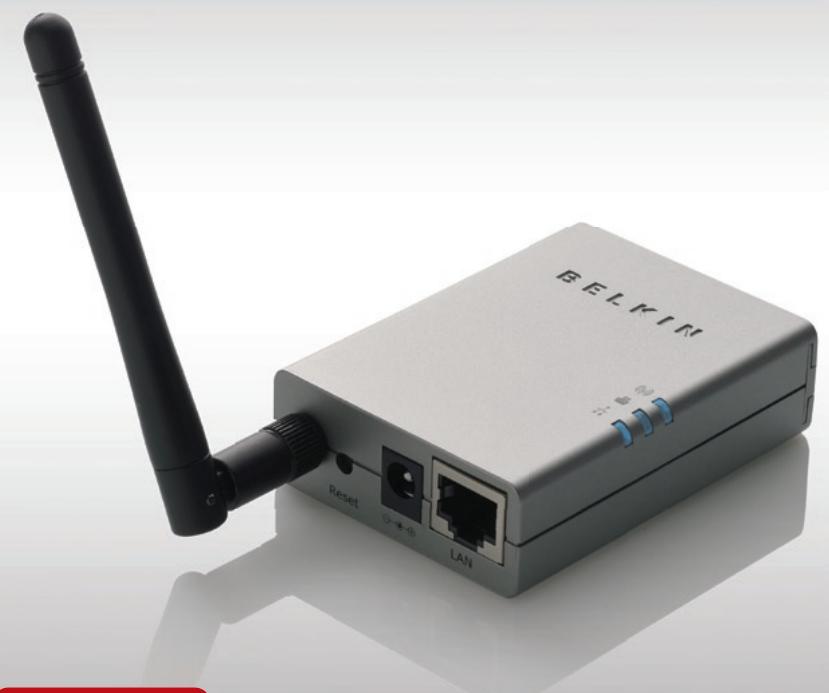
1 Introduzione 4
28700 San Sebastián de los Reyes
Spagna
+34916258000
+34 9 02 02 00 34 fax
Belkin Nordics & Baltics
Roskildevej 522
2605 Brondby
Danimarca
+45 (0) 3612 6000
+45 (0) 3612 6010 fax
Belkin GmbH
Hanebergstrasse 2
